


Masseverzeichnis anlegen
Um ein Masseverzeichnis anzulegen, klicken Sie im Startdialog INVEP auf [Masseverz.], der entsprechende Dialog wird geöffnet.
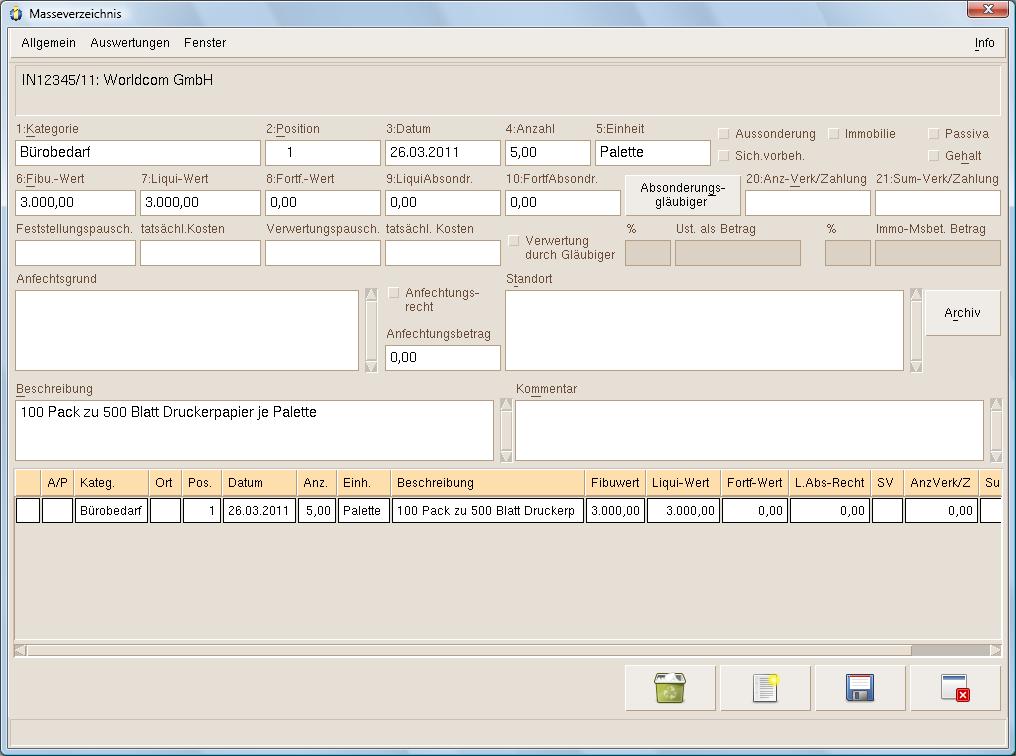
Klicken Sie im Dialog Masseverzeichnis auf [Neu] und geben Sie als Erstes folgende Daten ein. Mit der Tab -Taste gelangen Sie zum jeweils nächsten Eingabefeld.

- [1:Kategorie]
- Geben Sie hier eine Kategoriebezeichnung als Ordnungskriterium ein, z.B. Büromöbel, Bürotechnik, usw.
- [2:Position]
- Die Positionsnummer kann auch in Unterpositionen (z.B. 1.1) unterteilt werden.
- [3:Datum]
- Datum der Erfassung.
- [4:Anzahl]
- Geben Sie die Anzahl der Gegenstände ein.
- [5:Einheit]
- Die passende Einheit zur Anzahl, z.B. Stück, Meter, usw.
- [Aussonderung]
- Aussonderungsberechtigt ist der Eigentümer einer Sache, bzw. der Inhaber eines Rechts oder eines Anspruchs.
- [Immobilie]
- Klicken Sie diesen Button an, wenn es sich bei dem eingegebenen Massegegenstand um eine Immobilie handelt.
- [Passiva]
- Wenn es sich bei dem eingegebenen Massegegenstand um Passiva (negativer Bestand) handelt.
- [Sich.vorbeh.]
- z.B. unter Eigentumsvorbehalt gelieferte Waren.
- [Gehalt]
- Wenn es sich um eine Gehaltszahlung handelt.
- [6:Fibu.-Wert]
- Betrag lt. Buchhaltung.
- [7:Liqui-Wert]
- Der geschätzte Verkaufswert des Massegegenstands.
Hinweis: Der [7: Liqui-Wert] kann für Spezialmaschinen sehr
niedrig sein, jedoch der [8: Fortf.-Wert] sehr hoch, da diese
Maschinen für die Fortführung des Unternehmens gebraucht
werden.
- [8:Fortf.-Wert]
- Wert des Massegegenstands bei Fortführung des Unternehmens.
- [9:LiquiAbsondr.]
- Die Summe aller Absonderungsrechte für diesen Massegegenstand im Liquidationsfall.
- [10:Fortf.Absondr.]
- Die Summe der Absonderungsrechte für diesen Massegegenstand bei Fortführung des Unternehmens.
- [Absonderungsgläubiger]
- Hier können Sie die Absonderungsgläubiger und ihre Beträge erfassen (siehe Kapitel 13.2 Absonderungsrechte erfassen).
- [20:Anz-Verk/Zahlung]
- Anzahl der Verkäufe oder Zahlungen.
- [21:Sum-Verk/Zahlung]
- Die Summe der Verkäufe oder Zahlungen.
- [Feststellungspausch.]
- Der Betrag wird mit 4 % des Erlöses automatisch berechnet, wenn Sie ein = -Zeichen eingeben und mit der Return -Taste bestätigen.
- [tatsächl.Kosten]
- Die tatsächlichen Kosten der Feststellung.
- [Verwertungspausch.]
- Der Betrag wird mit 5 % des Erlöses automatisch berechnet, wenn Sie ein = -Zeichen eingeben und mit der Return -Taste bestätigen.
- [tatsächl.Kosten]
- Die tatsächlichen Kosten der Verwertung.
- [Verwertung durch Gläubiger]
- Klicken Sie diesen Button an, wenn die Verwertung durch den Gläubiger erfolgt.
- [%]
- Wenn Sie in diesem Feld die Umsatzsteuer in Prozent eingeben und mit der Tab oder Return -Taste bestätigen, wird der Umsatzsteuerbetrag im nächsten Feld automatisch berechnet.
- [Ust.alsBetrag]
- Geben Sie in diesem Feld einen Betrag ein und bestätigen die Eingabe mit der Tab oder Return -Taste, wird die Umsatzsteuer in Prozent im vorherigen Feld automatisch berechnet.
- [%]
- Die Massebeteiligung bei Immobilien-Verwertung in Prozent.
- [Immo.-Msbet.Betrag]
- Die Massebeteiligung bei Immobilien-Verwertung als Betrag.
- [Anfechtungsgrund]
- Erforderlich ist, dass die Rechtshandlung in zeitlicher Nähe zur Eröffnung des Insolvenzverfahrens oder unter Bedingungen erfolgt ist, die es gerechtfertigt erscheinen lassen, die Gegenstände wieder zurückzuholen und sie haftungsrechtlich den Gläubigern als Gesamtheit zur Befriedigung zuzuweisen. Diese Bedingungen sind in §§130 - 137 InsO als Anfechtungsgründe normiert.
- [Anfechtungsrecht]
- Aktivieren Sie diesen Button, wenn ein Anfechtungsrecht vorliegt. Anfechtbar sind nach §134 Abs.1 InsO die unentgeltlichen Leistungen des Schuldners, sofern sie innerhalb der letzten vier Jahre vor dem Insolvenzantrag vorgenommen wurden.
- [Anfechtungsbetrag]
- Geben Sie hier den anzufechtenden Betrag ein.
- [Standort]
- Geben Sie hier den Standort des Massegegenstands ein.
- [Archiv]
- Über diesen Button können Sie einem gewählten Masseverzeichniseintrag Archiveinträge (z.B. Bilder) zuordnen.
- [Beschreibung]
- Geben Sie eine kurze Beschreibung des Massegegenstands ein.
- [Kommentar]
- Hier können Sie einen Kommentar eingeben.
Nachdem Sie alle Daten eingegeben haben, klicken Sie auf [Speichern].
[1:Kategorie] Bürobedarf [2:Position] 1 [3:Datum] 26.03.2011 [4:Anzahl] 5 [5:Einheit] Palette [6:Fibu.-Wert] 3.000 [7:Liqui-Wert] 3.000 [Beschreibung] 100 Pack zu 500 Blatt Druckerpapier je Palette
Die soeben eingegebenen Daten werden dann im Anzeigefeld angezeigt. Sie können nachträglich alle Daten außer der Positionsnummer ändern. Klicken Sie hierzu die jeweilige Zeile im Anzeigefeld an und dann das Eingabefeld, das Sie ändern möchten.
Andre Koppel Software GmbH 2013-01-28
