


Neues Konto
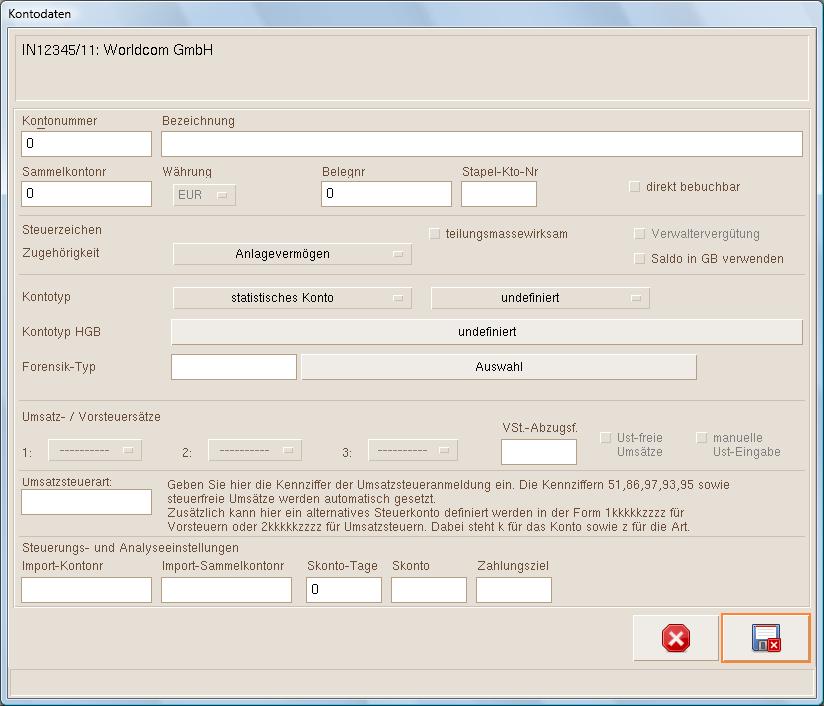
Wenn Sie ein weiteres Konto anlegen wollen, z.B. weil mehrere Bankkonten benötigt werden, klicken Sie auf [Neues Konto]. Es öffnet sich der Dialog Kontodaten bearbeiten.
Hinweis: Damit die Absonderungsgläubiger in den Formularen
"Masseverzeichnis § 151 InsO" und "Vermögensverzeichnis
Passiva § 153 InsO" ausgedruckt werden, müssen sie den
Massegegenstäden zugeordnet werden.
Mit der Tab -Taste kommen Sie zum nächsten Eingabefeld oder Auswahlbutton.
- [Kontonummer]
- Als erstes geben Sie eine neue Kontonummer ein, z.B. für ein weiteres Bankkonto 1201.
- [Bezeichnung]
- Geben Sie hier die Bezeichnung für das neue Konto ein.
- [Sammelkontonr]
- Hier wird für Konten des gleichen Typs auch die gleiche Sammelkontonummer eingegeben, für ein Bankkonto z.B. 9903.
- [Belegnr]
- In diesem Feld können Sie die nächste zu verwendende Belegnummer eingeben.
- [Stapel-Kto-Nr]
- Für Sammelüberweisungen.
- [direkt bebuchbar]
- Wenn das Konto direkt bebucht werden kann, aktivieren Sie den Button. Konten, die nicht direkt bebuchbar sind, werden immer unter Benutzung des Umbuchungskontos bebucht.
Hinweis: Die meisten Konten müssen direkt bebuchbar sein. Eine Ausnahme ist z. B. das Konto "Umbuchung innerhalb Finanzkonten".
- [Zugehörigkeit]
- Durch Anklicken des Auswahlbuttons öffnet sich jeweils ein Popup-Menü und Sie können die Bezeichnung auswählen. Das Merkmal des Kontos, das unter [Zugehörigkeit] gewählt wird, bestimmt, unter welchem Saldentitel in der Saldenübersicht das Konto aufgeführt wird.
- [Teilungsmassewirksam]
- Dieser Button wird aktiviert für Konten, die bei der Berechnung der Bemessungsgrundlage für die Vergütung eine Rolle spielen.
- [Verwaltervergütung]
- Dieser Button wird aktiviert, wenn es sich um ein Konto für die erhaltene Verwaltervergütung handelt.
- [Saldo in GB verwenden]
- Dieser Button wird aktiviert, wenn der Saldo oder Jahresverkehrswert in der Gerichtsbuchhaltung verwendet werden soll.
- [Kontotyp]
- Durch die Auswahl des Kontotyps wird gleichzeitig auch festgelegt, ob für dieses Konto auch Umsatzsteuersätze und -arten eingegeben werden können. Wenn Sie z.B. den [Kontotyp] [Finanzkonto] auswählen, können Sie natürlich keine Umsatzsteuersätze oder -arten festlegen. Die entsprechenden Buttons sind dann nicht aktivierbar, um mögliche Fehleingaben zu vermeiden.
Der zweite Button bei [Kontotyp] ist für die zusätzliche Definition des Kontotyps bei einer doppelten Buchführung. Wenn hier keine Auswahl notwendig ist, bleibt voreingestellt [Undefiniert]. - [Kontotyp HGB]
-
Zusätzlich können Sie hier die Eigenschaften gemäß HGB erfassen, um ein Verfahren zu bilanzieren.
Hinweis: Damit der Kontostand ins Vermögensverzeichnis ubernommen wird, muss hier [Aktiva] gewählt werden.
- [Forensik-Typ]
- Kontotyp für forensische Analysen. Mit dem zweiten Button bei [Forensik-Typ] können Sie den Fachbereich auswählen.
- [Umsatz-/Vorsteuersätze]
- Je nach Kontotyp stellen Sie hier die Steuersätze ein, die bei der Bebuchung dieses Kontos zur Verfügung stehen sollen.
Wenn Sie auf den jeweiligen Button klicken, öffnet sich ein Popup-Menü mit den zulässigen Steuersätzen. Dabei bedeuten [----]
keine Steuer, [Erster Satz] 19%, [Zweiter Satz] 7% und [Dritter Satz] 16%. Wenn Sie auf den jeweiligen Button klicken, öffnet sich
ein Popup-Menü mit den zulässigen Steuersätzen.
Hinweis: Die aktuellen Umsatzsteuersätze sind nicht fest in das Programm integriert. Vielmehr steht in der Datenbank, welche Umsatzsteuersätze ab welchem Zeitpunkt Gültigkeit haben. Es wird daher bei der Definition eines Steuersatzes auch nicht der aktuelle Prozentsatz angegeben, sondern nur, ob es sich um einen vollen, halben usw. Satz handelt. Der tatsächlich zu verwendende Satz wird dann während des Buchungsvorganges auf der Basis des Buchungsdatums, der zu diesem Zeitpunkt gültigen Sätze und der hier vorgenommenen Definitionen ermittelt.
- [Ust-freie Umsätze]
- Wenn Sie diesen Button aktivieren, haben Sie beim Buchen zusätzlich zu den Steuersätzen auch die Möglichkeit [Steuerfrei] zu wählen.
- [manuelle Ust-Eingabe]
- Ist dieser Button aktiviert, können beim Buchen im Feld [manu. Eing.] manuell Steuersätze eingegeben werden.
- [Umsatzsteuerarten]
- Hier können Sie die Kennziffer der Umsatzsteueranmeldung eingeben. Die Kennziffer sollte nur dann eingegeben werden, wenn sie beim Buchen nicht automatisch zugewiesen werden kann. Automatische Zuweisungen erfolgen für 51, 86, 93, 95, 97, sowie steuerfreie Umsätze. Zusätzlich kann hier ein alternatives Steuerkonto definiert werden, in der Form 1kkkkzzzz für Vorsteuer oder 2kkkkzzzz für Umsatzsteuer. Dabei steht "k" für das Konto und "z" für die Art.
- [Import-Kontonr]
- Die ursprüngliche Kontonummer aus einem Datenimport.
- [Import-Sammelkontonr]
- Die ursprüngliche Sammelkontonummer aus einem Datenimport.
- [Skonto-Tage]
- Zahlungsziel in Tagen für den Skontoerhalt.
- [Skonto]
- Prozentsatz für den Skonto.
- [Zahlungsziel]
- Zahlungsziel in Tagen.
Andre Koppel Software GmbH 2013-01-28
