


Druckbeispiel Buchhaltung
Wählen Sie zuerst den gewünschten Vorgang bzw. Schuldner aus, in unserem Fall Worldcom GmbH.
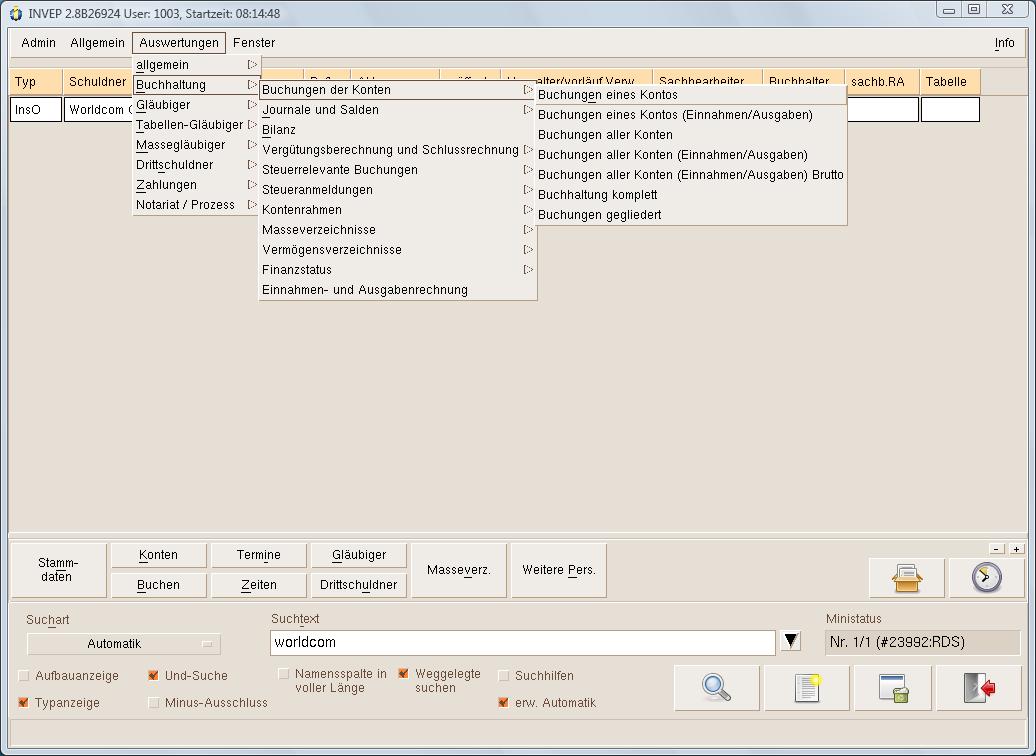
Klicken Sie dann im Startdialog INVEP in der oberen Zeile auf [Auswertungen]. Es öffnet sich ein Pulldown-Menü, gehen Sie hier auf [Buchhaltung]. Dadurch öffnen Sie ein weiteres Pulldown-Menü mit einer Auswahl von buchhaltungstypischen Vorgängen, gehen Sie hier auf [Buchungen der Konten]. Gehen Sie zum Menüpunkt [Buchungen eines Kontos] und klicken Sie ihn an. Das Programm öffnet nun den Invep-Report: Buchungen eines Kontos.
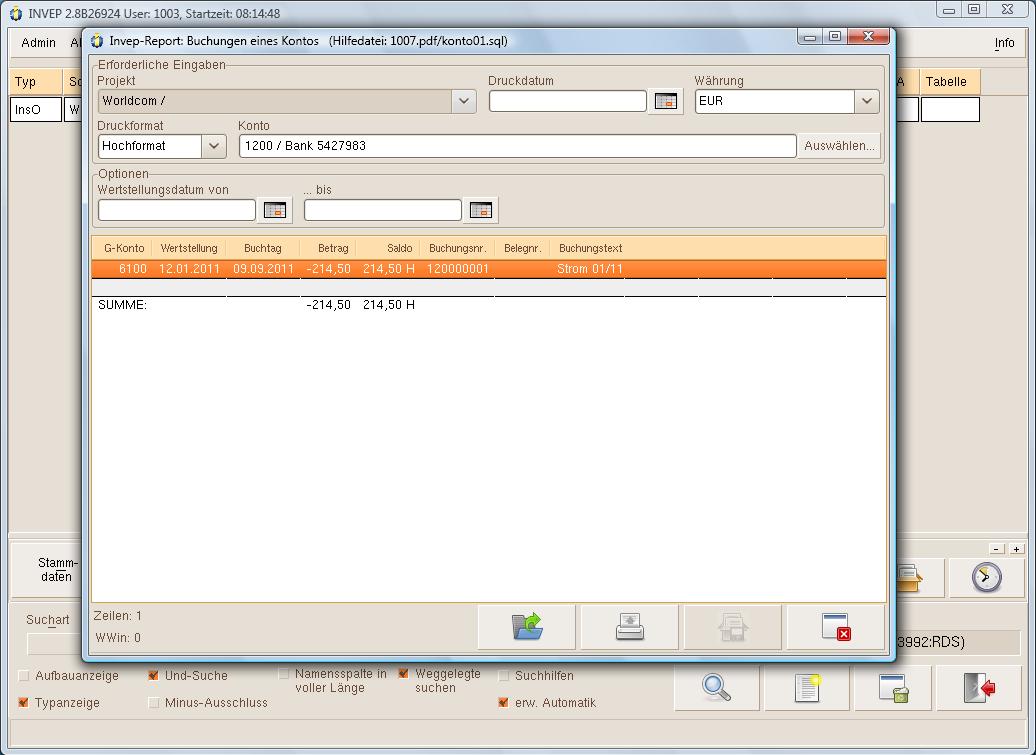
In diesem Report finden Sie unter der Textzeile [Erforderliche Eingaben] die Zeile [Projekt] mit dem Namen des Schuldners Worldcom, aus dessen Konten Sie einen Buchungsausdruck anfertigen wollen.
Im Feld [Druckdatum] können Sie ein Datum eingeben, wenn auf dem Ausdruck nicht das aktuelle Tagesdatum stehen soll.
In der darunter liegenden Zeile können Sie das [Druckformat], Hoch- oder Querformat, wählen und das [Konto], dessen Buchungen Sie drucken wollen. Voreingestellt ist immer das erste bebuchte Konto aus dem Kontenplan, hier 1200/Bank 5424983.
Wollen Sie die Buchungen eines anderen Kontos ausdrucken, klicken Sie auf den Button [Auswählen]. Es öffnet sich eine Auswahl mit allen bebuchten Konten des ausgewählten Verfahrens. Wählen Sie nun das gewünschte Konto durch Anklicken aus. In unserem Beispiel wählen Sie 1200/Bank 5427983 und bestätigen die Auswahl mit [OK]. Die Auswahl wird wieder geschlossen.
Im Invep-Report: Buchungen eines Kontos müssen Sie noch auf [Anzeigen] klicken, um die Daten zu aktualisieren.
Hinweis: Sie können ein Konto auch auswählen, indem Sie
die Kontonummer eingeben und mit der Tab-Taste bestätigen.
Die Kontobezeichnung wird dann automatisch eingefügt.
Wenn Sie die Kontonummer oder nur die ersten Ziffern der
Kontonummer eingeben und mit der Return-Taste bestätigen,
öffnet sich wieder die Auswahl der Konten, jedoch jetzt nur
mit den Konten, die mit den zuvor eingegebenen Ziffern anfangen.
Hinweis: Pro Druckvorgang kann immer nur ein Konto ausgewählt werden.
Nachdem Sie das Konto ausgewählt haben, werden die Buchungen des entsprechenden Kontos in der unteren Hälfte des Invep-Report: Buchungen eines Kontos angezeigt.
Sie erscheinen als Tabelle mit den Rubriken: "G-Konto", "Wertstellung", "Buchtag", "Betrag", "Saldo", "Buchungsnr.", "Belegnr." und "Buchungstext".
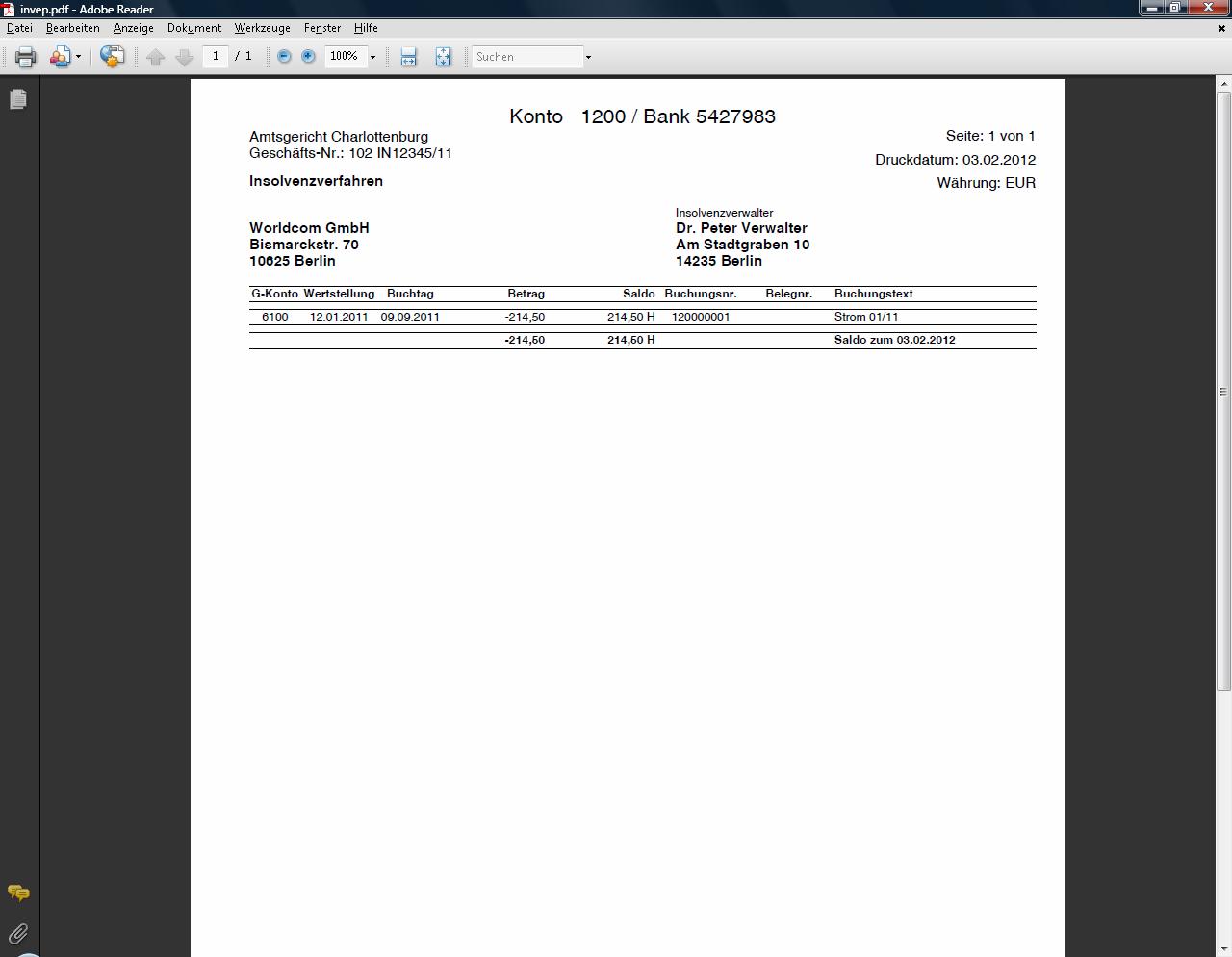
Haben Sie Ihre Eingaben überprüft, öffnen Sie mit einem Klick auf [Drucken (PDF erstellen)] die Druckvorschau.
Sie können den Ausdruck wie in Word starten, schließen Sie die Vorschau mit Alt F4 oder indem Sie rechts oben auf das rote X klicken.
Andre Koppel Software GmbH 2013-01-28
