


Buchung einer Rechnung
Sie beginnen dazu im Startdialog INVEP. In unserem Beispiel wurde eine Stromrechnung der Bewag von der Bank überwiesen.
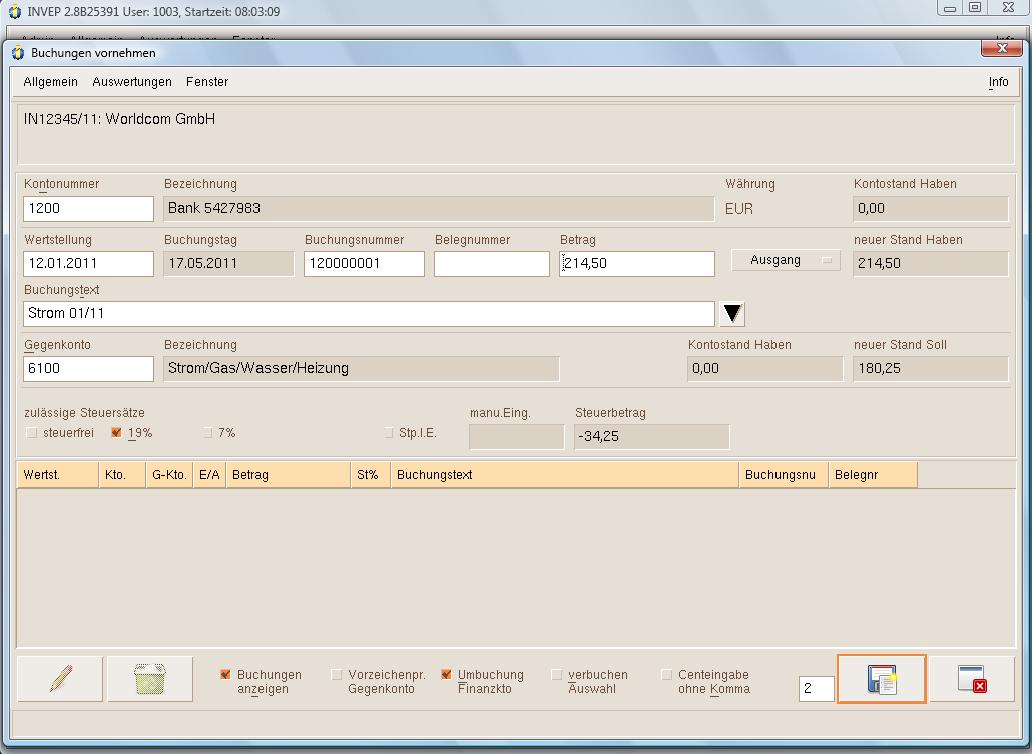
Um die Buchung ins Programm einzugeben, klicken Sie auf [Buchen] und der Dialog Buchungen vornehmen erscheint.
Hinweis: Hier nicht mit der Tab-Taste zum nächsten Eingabefeld
gehen. Im Dialog Buchungen vornehmen muss mit der Return-Taste bestätigt werden.
Nur wenn Sie mit der Return-Taste bestätigt haben, werden
fehlende Angaben, wie z. B. die Kontobezeichnung, automatisch
ergänzt und das Programm geht zum nächsten sinnvollen
Eingabefeld weiter.
Geben Sie als Erstes die Buchungs-Kontonummer im Feld [Kontonummer] ein. In unserem Beispiel lautet sie 1200. Nun mit der Return -Taste bestätigen.
Automatisch geht es weiter im Feld [Wertstellung]. Hier wird das Datum eingegeben, an dem der Betrag überwiesen wurde: 12.01.2011.
Durch erneutes Bestätigen mit der Return -Taste gelangen Sie in das Feld [Betrag], in unserem Beispiel geben Sie hier den Betrag in Höhe von 214,50 ein. Nach der Eingabe des Betrags müssen Sie noch die - -Taste auf dem Nummernblock betätigen, da es sich hier um eine Ausgabe handelt. Danach bestätigen Sie wieder mit der Return -Taste.
Hinweis: Die Bestimmung, ob es sich um einen Ausgang oder
einen Eingang handelt, nehmen Sie vor, indem Sie nach Eingabe
des Betrags die +-Taste oder --Taste auf dem Nummernblock
betätigen.
In der Auswahl rechts neben [Betrag] ist [Eingang] voreingestellt. INVEP "merkt" sich die Einstellung der vorhergehenden Buchung. Diese Einstellung wird automatisch aktualisiert, nachdem Sie die +-Taste oder --Taste auf dem Nummernblock betätigt haben.
In der Auswahl rechts neben [Betrag] ist [Eingang] voreingestellt. INVEP "merkt" sich die Einstellung der vorhergehenden Buchung. Diese Einstellung wird automatisch aktualisiert, nachdem Sie die +-Taste oder --Taste auf dem Nummernblock betätigt haben.
Jetzt erscheint der neue Kontostand in den Feldern [Kontostand Haben] und [Neuer Stand Haben]. (Beim ersten Eintrag steht bei [Kontostand Haben] natürlich 0,00).
Geben Sie nun im Eingabefeld [Buchungstext] den Grund der Buchung ein, in unserem Beispiel steht dort: Strom 01/11 (für die Zahlung der Rechnung: 1. Quartal 2011).
Weiter geht es mit der Return -Taste zum Feld [Gegenkonto]. In unserem Beispiel geben Sie dort 6100 ein und bestätigen auch hier wieder mit der Return -Taste.
Jetzt steht der neue Kontostand auch hier in den Feldern [Kontostand Haben] und [Neuer Stand Soll]. Als nächsten Schritt müssen Sie die jeweiligen Steuersätze auswählen.
Hinweis: Den richtigen Steuersatz können Sie auswählen, indem
Sie ihn entweder mit der Maus anklicken, oder mit den
Cursortasten bis zum richtigen Steuersatz weitergehen und
dann mit der Return-Taste bestätigen.
Wenn Sie keinen Steuersatz auswählen und gleich mit der Return-Taste bestätigen, haben Sie automatisch den Steuersatz [Steuerfrei] gewählt, der in der Auswahlzeile an erster Stelle steht.
Wenn Sie keinen Steuersatz auswählen und gleich mit der Return-Taste bestätigen, haben Sie automatisch den Steuersatz [Steuerfrei] gewählt, der in der Auswahlzeile an erster Stelle steht.
In unserem Beispiel müssen Sie 19% auswählen.
Hinweis: Bestätigen Sie mit der Return-Taste, wenn Sie
den Steuersatz mit den Cursortasten ausgewählt haben.
Wenn Sie den Steuersatz durch Anklicken mit der Maus ausgewählt haben,
brauchen Sie ihn nicht zu bestätigen.
Der Betrag bei [Neuer Stand Soll] ändert sich entsprechend, die 19% Steuern werden automatisch abgezogen. Im Feld [Neuer Stand Soll] steht jetzt 180,25 und der abgezogene Steuerbetrag von -34,25 stehen im Feld [Steuerbetrag].
Jetzt ist der Button [Speichern] automatisch aktiviert.
Hinweis: Bevor Sie speichern, sollten Sie unbedingt kontrollieren,
ob die Daten stimmen, besonders, ob der gewünschte
Steuersatz tatsächlich aktiviert ist.
Nach dem Speichern können bis auf wenige Daten (z. B. den
Buchungstext) keine Änderungen mehr vorgenommen werden,
d. h., für Änderungen nach dem Speichern muss die gesamte
Buchung storniert und neu eingegeben werden.
Wenn Sie gespeichert haben, erscheint der Dialog Buchung vornehmen erneut. Sie können nun weitere Buchungen vornehmen oder über [Exit] den Buchungsdialog verlassen und zum Startdialog INVEP zurückkehren.
Andre Koppel Software GmbH 2013-01-28
