


Drittschuldnerkonto
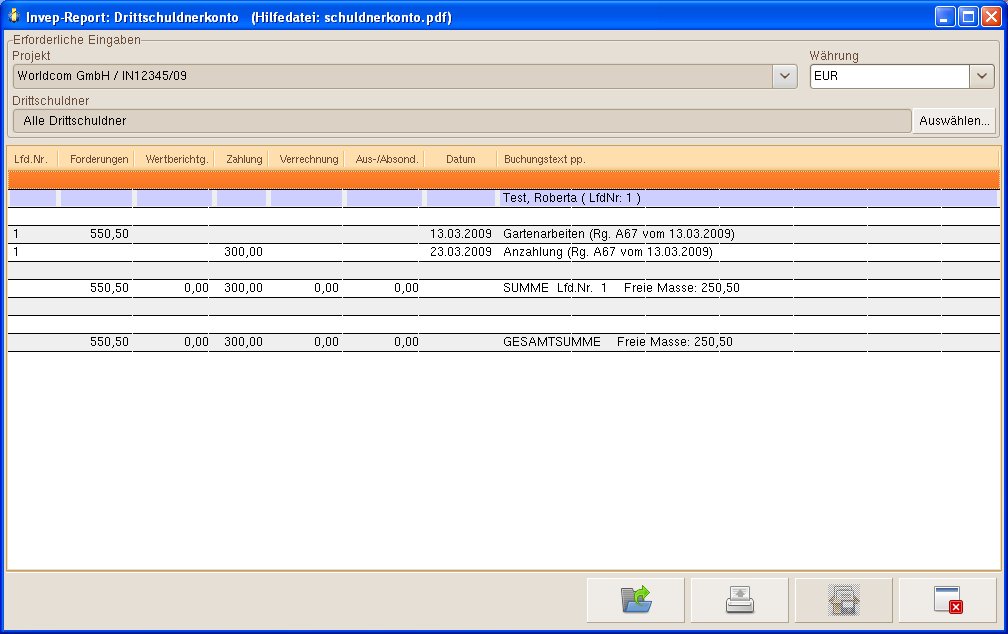
Hier können Sie im Auswahlfeld [Drittschuldner] einen oder mehrere Drittschuldner auswählen, voreingestellt ist [Alle Drittschuldner].
Hinweis: Sie können in der Auswahl auch nach Namen suchen.
Geben Sie hierzu den Namen oder Anfangsbuchstaben
ein. Das Programm geht dann automatisch zum ersten Namen,
der zu der Eingabe passt. Klicken Sie auf [Nächster],
wird der folgende, passende Name angezeigt.
Im Anzeigefeld steht in der jeweils ersten Zeile der Drittschuldner und darunter die dazugehörenden Forderungen. In der ersten Spalte steht die "lfd.Nr." des Drittschuldners. Danach folgen die jeweiligen Beträge der "Forderung", "Wertberichtigung", "Zahlung", "Verrechnung" und "Aus-/Absonderung".
In den beiden letzten Spalten steht dann noch das entsprechende Datum der Rechnung, bzw. des in der Drittschuldnerverwaltung eingetragenen Rechnungsvorgangs und bei "Buchungstext" der Text, der im Feld [Text] der Drittschuldnerverwaltung eingegeben wurde. Nachdem Sie auf [Drucken (PDF erstellen)] geklickt haben, öffnet sich die Druckvorschau.
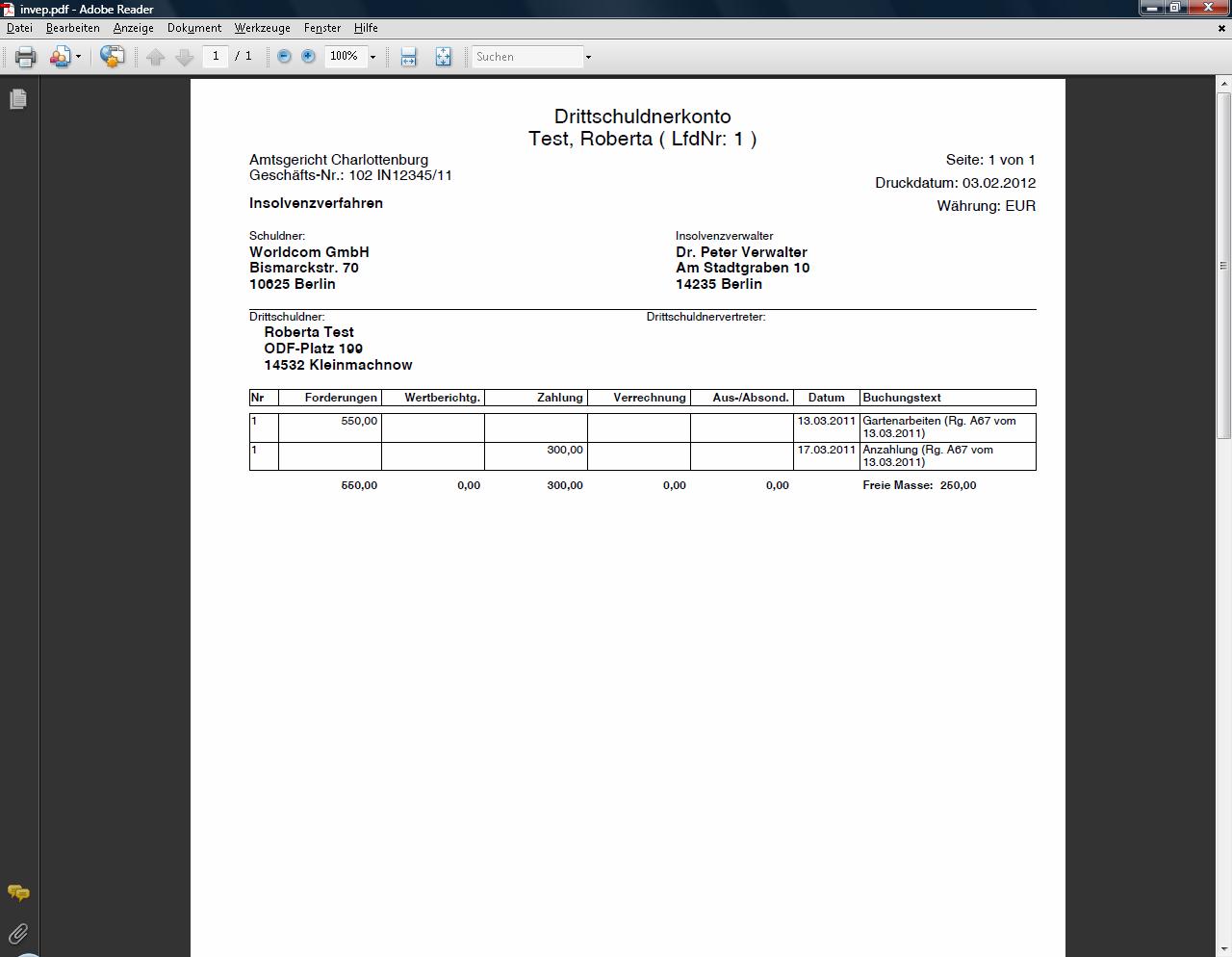
Für jeden Drittschuldner wird eine neue Seite erzeugt, wobei im oberen Bereich die Adresse des Drittschuldners und Drittschuldnervertreters eingetragen ist und darunter in einer Tabelle alle Beträge mit den Buchungstexten.
Andre Koppel Software GmbH 2013-01-28
