


Terminvorlagen:
Wenn Sie auf [Terminvorlagen] klicken, öffnet sich der Dialog Termintemplates.
Wenn Sie im oberen Bereich auf [Neu] klicken, öffnet sich der Dialog Neu Gruppe. Geben Sie hier den Namen der neuen Gruppe ein.
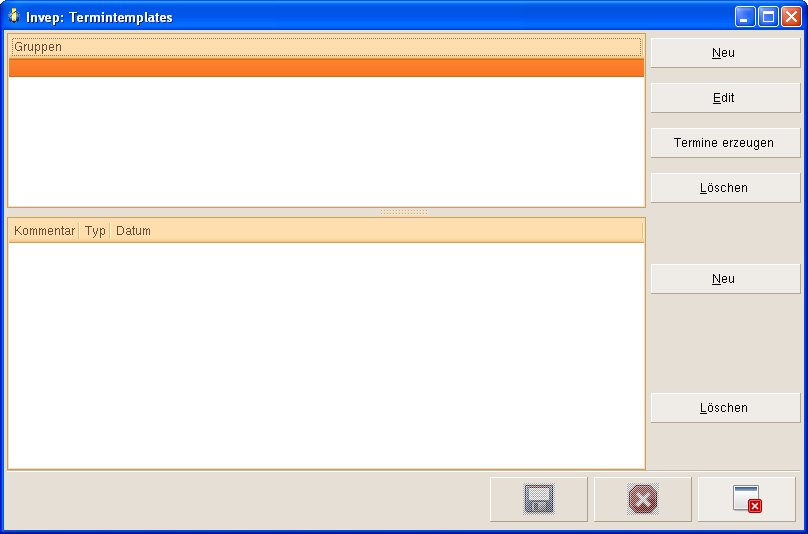
Um für diese Gruppe einen Termintyp zu definieren, wählen Sie die Gruppe und den Eintrag im unteren Bereich aus. Jetzt können Sie den [Termintyp] wählen und einen [Kommentar] eingeben.
Bei [Relatives Datum] wählen Sie den Datumstyp aus, zu dem die im nächsten Feld eingegebene Anzahl berechnet werden soll. Hinter diesem Feld können Sie wählen, ob die im nächsten Feld angezeigte Zahl hinzugerechnet oder abgezogen werden soll. Im letzten Feld wählen Sie noch, ob die Anzahl in Tagen, Wochen, Monaten oder Jahren berechnet werden soll.
Danach klicken Sie auf [Speichern].
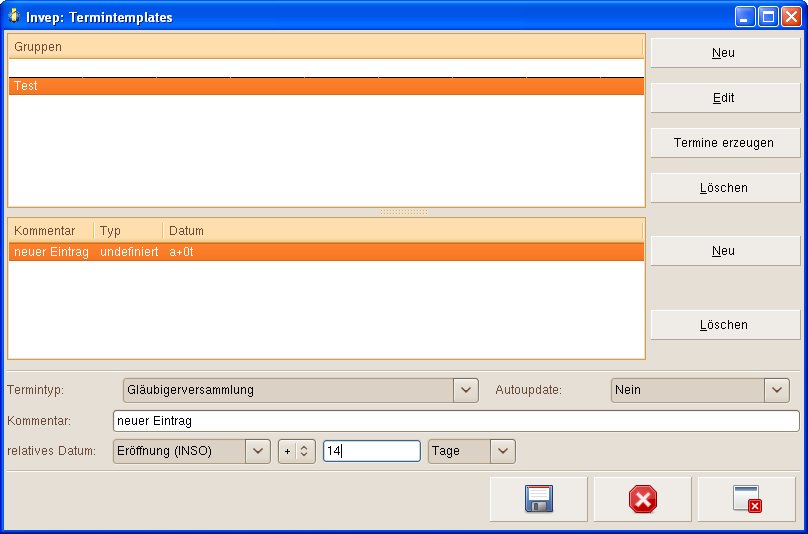
Über [Edit] können Sie den Gruppennamen Ändern und mit [Löschen] den jeweils ausgewählten Eintrag löschen.
Wenn Sie für ein Verfahren einen Termin in der Terminverwaltung eintragen wollen, für den eine Terminvorlage hinterlegt ist, wählen Sie das Verfahren aus, dann den Gruppennamen und klicken auf [Termin erzeugen].
Andre Koppel Software GmbH 2013-01-28
