


Makrobearbeitung
Makros dienen als Kürzel für Formulierungen, die immer wieder verwendet werden. Sie können in INVEP in jedem Textfeld eingefügt werden.
Hinweis: Ihr Kürzel sollte in jedem Fall nachvollziehbar sein.
Es ist beispielsweise nicht sinnvoll, füur bestimmte Kurztexte
Zahlenkombinationen als Makros zu definieren, die nicht
herzuleiten bzw. schlecht zu merken sind.
Um ein neues Makro zu erzeugen oder ein Makro zu bearbeiten, klicken Sie im Startdialog INVEP auf [Admin] und gehen hier auf [Makrobearbeitung]. Nun öffnet sich der Dialog Invep: Bearbeiten der Textmakros. Wenn Sie auf [Neues Textmakro] klicken, öffnet sich der Dialog Makro editieren. Geben Sie bitte bei [Kürzel] Ihre Abkürzung ein, etwa bszk. Im Feld [Langtext] können Sie Ihre Erklärung eintippen, in unserem Beispiel: Beiträge, säumniszuschläge und Kosten.
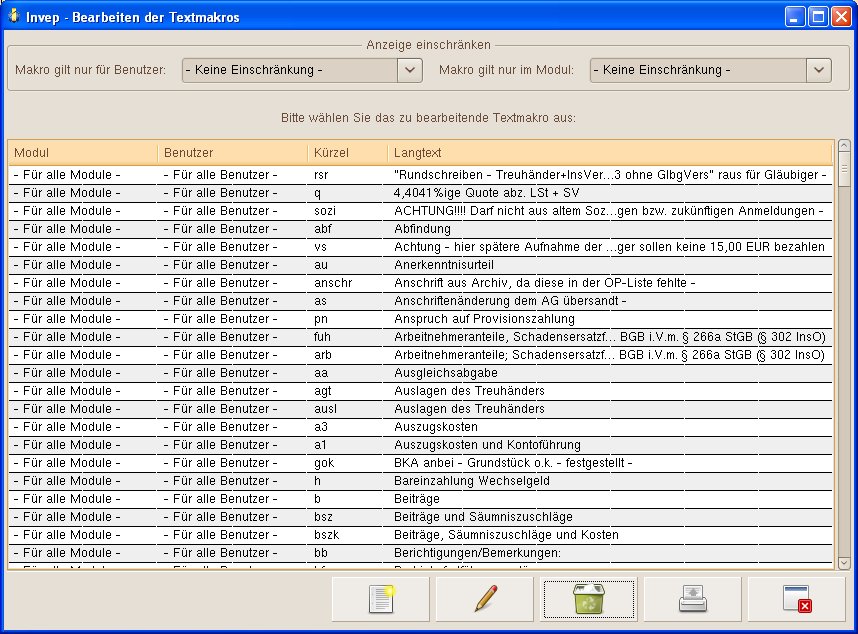
Bei [Makro gilt nur für Benutzer:] müssen Sie definieren, ob das Makro für alle oder nur für einen Benutzer gelten soll. Voreingestellt ist [Für alle Benutzer]. Wenn Sie auf den Pfeil rechts daneben klicken, erscheint eine Benutzerliste. Klicken Sie den gewünschten Namen an. Nun kann allein der ausgewählte Benutzer das Makro verwenden. Unter [Makro gilt nur im Modul] können Sie bei Bedarf die Benutzung des Makros auf einzelne Module wie etwa Buchhaltung, Gläubigerverwaltung oder Memos einschränken. Klicken Sie in diesem Fall auf den Pfeil rechts. Nun können Sie ein Modul auswählen.
Zum Schluss [Speichern]. Der Dialog schließt sich automatisch und Sie befinden sich wieder im Dialog Invep: Bearbeiten der Textmakros.
Sie können auch vorhandene Makros bearbeiten (z.B. wenn sich an dem "Langtext" etwas geÄndert hat). Hierzu wählen Sie das zu bearbeitende Makro aus (ist dann farbig unterlegt) und klicken auf [Makro bearbeiten]. Es öffnet sich wieder der Dialog Makro editieren.
Falls Sie ein Makro löschen möchten, müssen Sie es auswählen und dann [Makro löschen] anklicken.
Wenn Sie auf [Drucken (PDF erstellen)] klicken, werden Ihnen in der Druckvorschau die Makros in einer Tabelle angezeigt und Sie können die Liste ausdrucken.
Hinweis: Diese Textmakros können in allen Dialogen verwendet
werden. Wenn Sie in einem Eingabefeld ein Textmakro
verwenden wollen, aber das Kürzel nicht wissen, drücken Sie
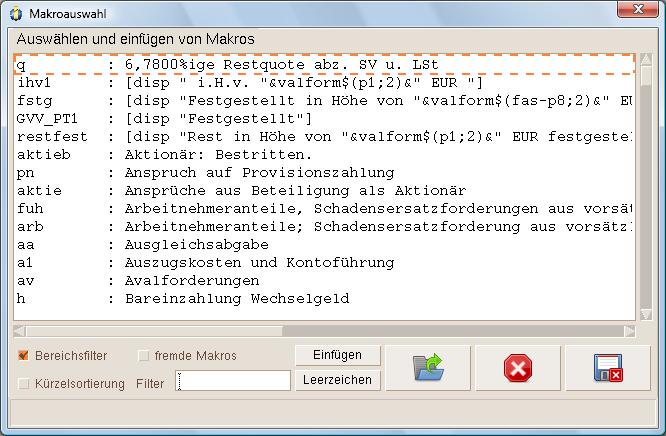
einfach die Taste F7. Es öffnet sich der Dialog Auswahl.
Hinweis: Mit der Taste F8 werden in das aktive Eingabefeld
automatisch das Sachbearbeiterkürzel und das aktuelle
Datum eingefügt.
Andre Koppel Software GmbH 2013-01-28
