


Formatsteuerungen
Wenn Sie im Startdialog INVEP auf [Admin] und dann auf [Formatsteuerung] klicken, öffnet sich der Dialog Bearbeiten der Textparameter.
Hier können Sie die einzelnen Parameter für die Reporte und Formulare auswählen und bearbeiten.
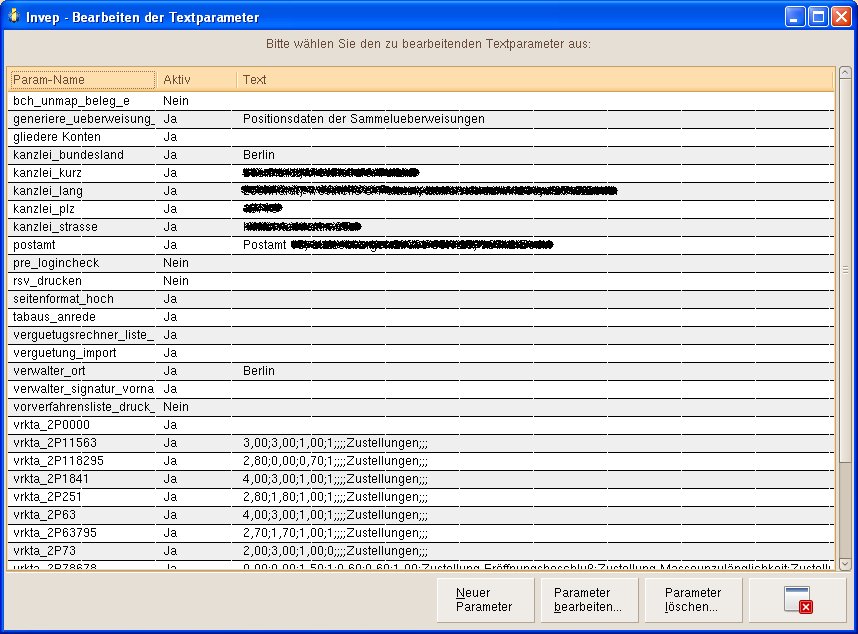
- [bch_unmap_beleg_e]
- Hiermit entscheiden Sie, ob das Feld [Belegnummer] beim Buchen ausgeblendet werden soll.
- [gliedere Konten]
- Ist der Parameter aktiviert, werden in den entsprechenden Auswertungen die Konten nach Kontobezeichnung gegliedert.
- [kanzlei_bundesland]
- Der Eintrag wird in der Anwenderverwaltung zur Berechnung der Arbeitszeiten benötigt.
- [kanzlei_kurz] und [kanzlei_lang]
- Die Texte werden u.a. in den Ausdrucken Handaktenblatt, Fristen&Termine und Verfahrensliste verwendet.
- [kanzlei_plz] und [kanzlei_strasse]
- Geben Sie hier die Postleitzahl und Straße der Kanzlei ein.
- [postamt]
- Der Text des Parameters steht auf den Ausdrucken der Gläubigerlisten kurz mit Aufgabe zur Post.
- [pre_logincheck]
- Prüfung, ob sich der Anwender angemeldet hat.
- [rsv_drucken]
- Ist dieser Parameter aktiviert, wird in den Prozesssachen die Rechtsschutzversicherung als Beteiligter auf dem Handaktenblatt ausgedruckt.
- [seitenformat_hoch]
- Einstellung der Vorgabe in der Auswahl des Seitenformats in den Auswertungen der Buchhaltung.
- [tabaus_anrede]
- Hiermit wird die "Zusatzanrede" in den Tabellenauszügen ausgeschaltet.
- [verguetungsrechner_liste_lang]
- Aktiviert man diesen Parameter, wird der Ausdruck der langen Liste im Vergütungsrechner deaktiviert.
- [verguetung_import]
- Hier aktivieren Sie den automatischen Import des Vergütungsrechners in die Quotenberechnung.
- [verwalter_ort]
- Geben Sie hier den Sitz des Verwalters ein.
- [verwalter_signatur_vorname]
- Hier wählen Sie aus, ob auf den Formularen der Verwaltername mit oder ohne Vorname ausgedruckt werden soll.
- [vorverfahrensliste_druck_blatt]
- Wenn Sie diesen Parameter aktivieren, wird der Button [Drucken Blatt] im Report Liste der Antragsverfahren eingeblendet.
Nachdem Sie auf [Neuer Parameter] geklickt haben, wählen Sie hier aus, welchen Parameter Sie neu erstellen möchten.
- [Neuer Parameter Vergütungsrechner (Kontenplan)]
-
Nachdem Sie auf [Anzeigen] geklickt haben, müssen Sie hier noch den Kontenplan auswählen und die Auswahl [Sichern].
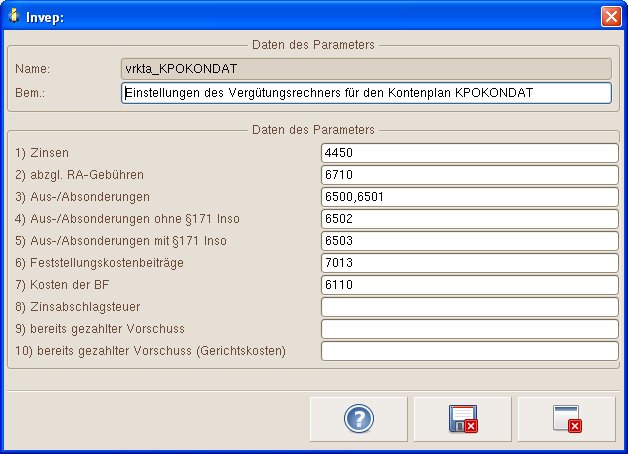
Den neuen Parameter können Sie jetzt in dem Dialog Bearbeiten der Textparameter auswählen und bearbeiten. Geben Sie hier die Konten ein, die für die Vergütungsberechnung im Report InsO-Vergütung berücksichtigt werden sollen. - [Neuer Parameter Vergütungsrechner (Zustellungen)]
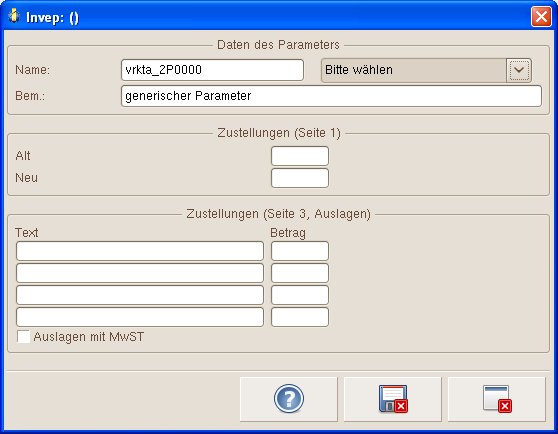
- Nachdem Sie auf [Anzeigen] geklickt haben, können Sie hier die Eingaben für die Zustellungen im Report InsO-Vergütung vornehmen.
Bei [Name] steht hier im ersten Feld hinter vrkta_2P...die Datensatznummer der Gerichtsadresse.
Im zweiten Feld können Sie das Gericht auswählen, für das Sie die Daten für die Zustellungen im Report InsO-Vergütung eingeben wollen. Wenn Sie ein Gericht ausgewählt haben, wird die Datensatznummer dieses Gerichts automatisch im ersten Feld eingetragen.- [Alt]
- Der Betrag für die Zustellungen auf der ersten Seite [Vergütung] im Report InsO-Vergütung für Verfahren bis zum 31.12.2003. Wird hier kein Betrag (auch keine 0) eingegeben, wird der "Standardbetrag" von 2,80 eingetragen.
- [Neu]
- Der Betrag für die Zustellungen auf der ersten Seite [Vergütung] im Report InsO-Vergütung für Verfahren ab dem 01.01.2004. Wird hier kein Betrag (auch keine 0) eingegeben, wird der "Standardbetrag" von 1,80, oder der Betrag der an erster Stelle steht, eingetragen.
- [Zustellungen]
- Geben Sie hier den Text und den Betrag für den Erhöhungsbetrag Zustellungen auf der dritten Seite [Auslagen] im Report InsO-Vergütung ein.
- [Auslagen mit MwSt]
- Berechnung des [Erhöhungsbetrags Zustellungen] mit oder ohne MwSt. auf der dritten Seite [Auslagen] im Report InsO-Vergütung. Wird hier der "Haken" nicht gesetzt, wird auf dem Ausdruck zusätzlich "zuzüglich Auslagenpauschale netto" ausgedruckt. Dieser Betrag ist nicht in der "Vergütung brutto" enthalten.
- [Neuer Parameter Vergütungsrechner Wohlverhaltensphase]
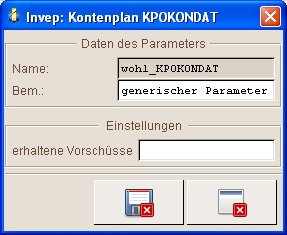
- Nachdem Sie auf [Anzeigen] geklickt haben, müssen Sie hier noch den Kontenplan auswählen und die Auswahl [Sichern]. Geben Sie hier das Konto ein, das für die Vergütungsberechnung im Feld [Abzgl. erhaltene Vorschüsse] im Report Wohlverhaltensvergütung berücksichtigt werden soll.
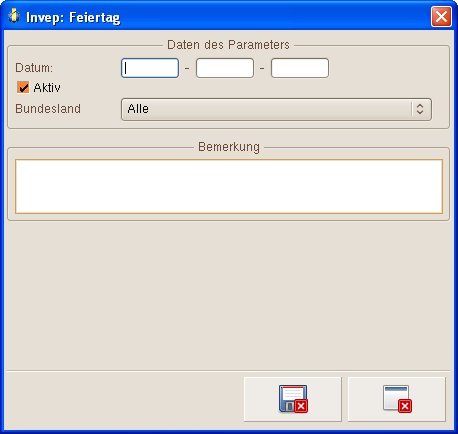
- [Neuer Parameter für Feiertag]
- Nachdem Sie auf [Anzeigen] geklickt haben, können Sie hier zusätzliche kanzleiinterne Feiertage eingeben. Den neuen Parameter können Sie jetzt in dem Dialog Bearbeiten der Textparameter auswählen und bearbeiten. Wenn Sie bei [Datum] nur Tag und Monat eingeben, wird dieser Feiertag als "Serie" jährlich eingetragen. Zusätzlich können Sie hier auch ein Bundesland wählen, wenn die Kanzlei z.B. Standorte in mehreren Bundesländern hat. Bei [Bemerkung] geben Sie eine kurze Beschreibung des Feiertags ein.
Andre Koppel Software GmbH 2013-01-28
