


Stammdaten anlegen
Wenn Sie ein neues Verfahren anlegen, müssen Sie als Erstes Adressen, Aktenzeichen, Zuständigkeiten usw. eingeben. Dies tun Sie im Dialog Stammdaten im Verfahren ....
Beginnen Sie, indem Sie im Startdialog INVEP den Button [Neu] anklicken.
Es öffnet sich der Dialog Projektart-Auswahl, wählen Sie die Art des anzulegenden Projekts aus (hier: Insolvenzverfahren) und klicken Sie dann auf [Verfahren anlegen].
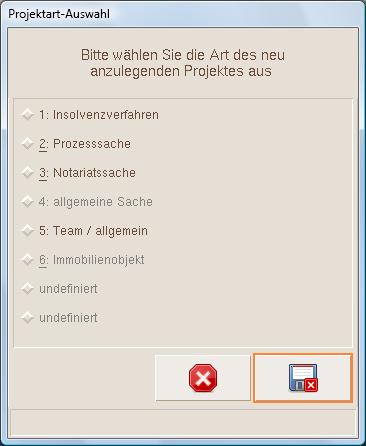
Hinweis: Dieser Dialog erscheint nicht, wenn für Sie in der
Anwenderverwaltung nur die Rechte für eine einzelne Projektart
vergeben wurden.
Nun öffnet sich der Dialog Stammdaten im Verfahren .... Wie der Startdialog hat dieser Dialog eine Menüleiste (Allgemein, Auswertungen, Fenster und Info) und eine Hilfezeile. Den Hauptteil des Dialogfeldes machen jedoch die unterschiedlichen Eingabe- und Auswahlfelder aus.
Hier können Sie alle für das Verfahren relevanten Daten eingeben. Mit der Return -Taste kommen Sie in das jeweils nächst logische Eingabefeld.
Zuerst müssen Sie die [Verfahrensbezeichnung], Referatskennung beim Gericht und das [Aktenzeichen] beim Gericht eingeben.
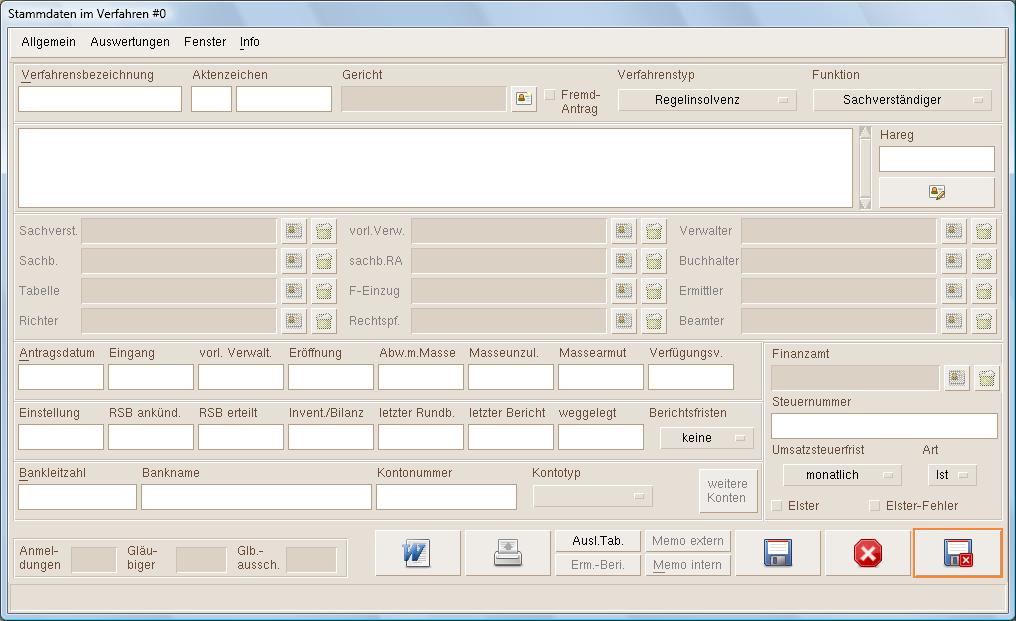
Dann folgt das zuständige Gericht. Sie können es über den Button [E] neben dem Anzeigefeld [Gericht] aus dem Adressarchiv auswählen. Falls das zuständige Gericht noch nicht in der zentralen Adressenverwaltung zu finden ist, müssen Sie die Adresse im Adressdialog eingeben. Erst danach kann das Gericht im Dialog Stammdaten im Verfahren ... ausgewählt werden.
Haben Sie das zuständige Gericht ausgewählt, folgt der [Verfahrenstyp]. Voreingestellt ist [Regelinsolvenz]. Wenn Sie die Einstellung behalten wollen, gehen Sie einfach mit der Tab -Taste weiter. Wenn nicht, dann klicken Sie den Button [Regelinsolvenz] an. Nun öffnet sich ein Popup-Menü. Hier können Sie den Verfahrenstyp auswählen.
Verfahren Sie ebenso mit dem Button [Funktion]. Voreingestellt ist hier [Sachverständiger].
Geben Sie dann Name und Adresse des Schuldners ein, indem Sie auf den [Edit]-Button neben dem Feld für das Rubrum klicken.
Nachdem Sie den Dialog Name des Schuldners ausgefüllt haben, schließen Sie ihn und kehren so zurück zum Dialog Stammdaten im Verfahren ....
In das Eingabefeld [Hareg] können Sie die Handelsregisterkennung eintragen, wenn es sich bei dem Schuldner um eine juristische Person handelt, die im Handelsregister eingetragen ist.
Wenn Sie jetzt auf [Speichern] klicken wird auch die soeben eingegebene Adresse im Feld für das Rubrum angezeigt. Hier können Sie auch ein vollständiges Rubrum eingeben oder durch löschen des Feldes neu erzeugen lassen.
Hinweis: Wenn Sie an der Adresse des Schuldners Änderungen
vornehmen, wird das sog. Rubrum nicht automatisch
aktualisiert. Damit die Änderungen übernommen werden,
müssen Sie das Anzeigefeld im Dialog Stammdaten im
Verfahren . . . löschen.
Erst nachdem die soeben eingefügten Verfahrensdaten gespeichert wurden, können Sie weitere Daten in den Dialog Stammdaten im Verfahren ... eingeben, als Erstes die Sachbearbeiter des Verfahrens.
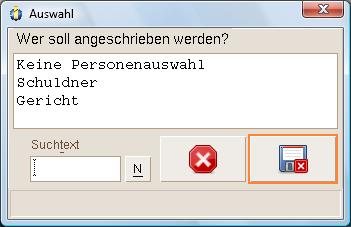
In den oberen beiden Zeilen geben Sie die Sachbearbeiter beim Insolvenzverwalter und in der unteren Zeile die zuständigen Bearbeiter beim Amtsgericht ein. Benutzen Sie dazu die [E]- Buttons neben den Anzeigefeldern. Es öffnet sich dann der Dialog zur Adresseingabe.
Danach können Sie in den darunterliegenden Eingabefeldern das entsprechende Datum eingeben.
- [Antragsdatum]
- Datum des Antrags auf Insolvenz.
- [Eingang]
- Datum des Eingangs der Mitteilung vom Gericht an den Insolvenzverwalter (auch Auftragsdatum).
- [Vorl. Verwalt.]
- Datum des Beginns der vorläufigen Verwaltung.
- [Eröffnung]
- Datum der Eröffnung des Verfahrens.
- [Abw.m.Masse]
- Datum der Abweisung mangels Masse.
- [Masseunzul.]
- Datum der Anzeige wegen Masseunzulänglichkeit (§208).
- [Massearmut]
- Die Einstellung wegen Massearmut (§207) erfolgt, wenn die Verfahrenskosten gem. §54 nicht gedeckt sind. In diesem Fall bekommen die §54-Gläubiger (Gericht/Verwalter) soviel Geld, wie da ist.
- [Verfügungsv.]
- Das allgemeine Verfügungsverbot bezieht sich auf das bei seiner Anordnung vorhandene Vermögen sowie auf diejenigen Vermögensgegenstände, die der Schuldner bis zur Entscheidung über den Eröffnungsantrag erwirbt und die im Falle der Eröffnung zur Insolvenzmasse gehören.
- [Einstellung]
- Datum der Einstellung des Verfahrens.
- [RSBankünd.]
- Datum des Anfangs der Treuhandphase, bzw. Ankündigung der Restschuldbefreiung.
- [RSB erteilt]
- Erteilung der Restschuldbefreiung.
- [Invent/Bilanz]
- Datum der letzten Inventur bzw. Bilanz.
- [Letzter Rundb.]
- Datum des letzten Rundbriefs
- [Letzter Bericht]
- Geben Sie hier das Datum des letzten Berichts ein. Mit diesem Datum und der gewählten Berichtsfrist wird automatisch ein Eintrag in der Terminverwaltung mit dem Datum der Fälligkeit des nächsten Berichts erzeugt. Für diese Frist wird auch automatisch eine Vorfrist von 30 Tagen eingetragen.
- [Weggelegt]
- Datum der Weglegung der Akte.
Hinweis: Sie können die Datumseingaben auch mit Hilfe von Abkürzungen (siehe Kapitel 2 Allgemeine Hinweise zum Programm) vornehmen. Wenn Sie mit der rechten Maustaste in ein Datumseingabefeld klicken, können Sie sich die [Hilfe zu Datumsfeldern anzeigen] lassen.
- [Berichtsfristen]
- Wählen Sie eine Frist zur Berechnung der Fälligkeit des nächsten Berichts aus.
- [Finanzamt]
-
Mit dem [E]-Button neben dem Feld [Finanzamt] können Sie eine Verknüpfung zu einem bestehenden Massegläubiger "Finanzamt" herstellen. Wenn noch kein Finanzamt im Dialog Gläubiger im Verfahren ... angelegt wurde, erscheint folgende Nachricht:
"Es ist noch kein Finanzamt als Massegläubiger angegeben. Wollen Sie jetzt einen Eintrag anlegen?"
Wenn Sie diese Nachricht mit [Ja] bestätigen, öffnet sich automatisch der Dialog zur Adresseingabe.Hinweis: Das Finanzamt wird nur dann in den Dialog Gläubiger im Verfahren ... übernommen, wenn Sie zusätzlich bei [Typ der Person] Massegläubiger auswählen.
Mit dem Button [Elster] wird ausgewählt, ob die Umsatzsteuervoranmeldung via Elster übertragen werden soll. Nachdem Sie die [Steuernummer] eingetragen haben, können Sie noch die [Umsatzsteuerfrist] und [Art] der Versteuerung auswählen.
Bei [Bankleitzahl], [Bankname] und [Kontonummer] geben Sie die Kontoverbindung des Verfahrens ein. Der Bankname wird automatisch passend zur Bankleitzahl angezeigt, kann jedoch geändert werden.
Wenn Sie den Button unter [Kontotyp] anklicken, öffnet sich ein Popup-Menü. Wählen Sie hier den entsprechenden Kontotyp aus.
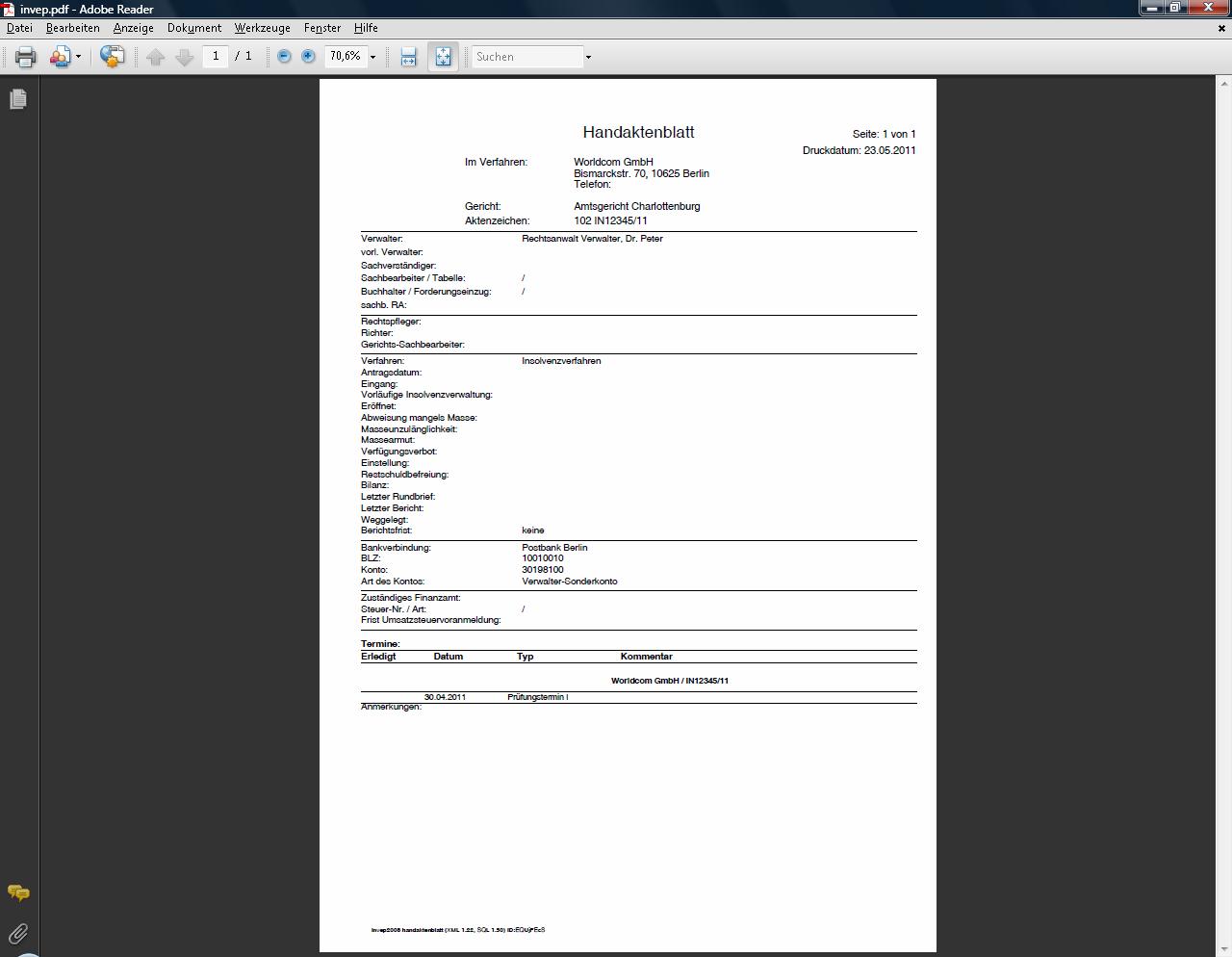
Über [Drucken (PDF erstellen)] können Sie das Handaktenblatt für den angezeigten Schuldner ausdrucken. Sie können den Ausdruck wie in Word starten, schließen können Sie die Vorschau mit Alt F4 oder durch einen Klick auf das rote X.
- [Ausl.Tab.]
- Hier können Sie die Frist zur Auslage der Tabelle automatisch berechnen lassen. Voraussetzung ist, dass ein Prüfungstermin und eine Anmeldefrist für Forderungen in INVEP eingetragen sind.
Nachdem Sie die Nachricht:"Der Termin für die Auslage der Tabelle beim Gericht wurde errechnet für den .... Soll dieser Termin eingetragen werden?"
mit [Ja] bestätigt haben, wird der Termin in die Terminverwaltung übernommen. Für die berechnete Frist zur Auslage der Tabelle wird auch automatisch eine Vormeldedauer von 30 Tagen eingetragen.
Wenn keine Frist berechnet werden kann, erscheint folgende Nachricht:"Es muss ein Prüfungstermin und eine Anmeldefrist vorhanden sein, um die Frist für die Auslage der Tabelle zu berechnen."
Sollte bereits ein Termin für die Auslage der Tabelle eingetragen sein, bestätigen Sie die folgende Nachricht mit [Ja], wenn der Termin überschrieben werden soll. Wenn nicht, schließen Sie die Nachricht mit [Nein]."Es wurde bereits ein Termin für die Auslage der Tabelle beim Gericht eingetragen für den .... Soll dieser Termin mit dem neu errechneten Termin ...überschrieben werden?"
- [Erm.-Beri.]
- Hier können Sie den Ermittlungsbericht eingeben.
- [Memo extern]
- Hier geben Sie ein öffentliches Memo, z.B. für Internetveröffentlichungen, ein.
- [Memo intern]
- Geben Sie hier zusätzliche Informationen zu diesem Verfahren für die interne Verwendung ein.
- [Anmeldungen]
- Anzahl der Forderungsanmeldungen.
- [Gläubiger]
- Anzahl der Gläubiger.
- [Glb.-aussch.]
- Vor dem Doppelpunkt wird die Anzahl der Mitglieder im Gläubigerausschuss angezeigt. Dahinter steht die Anzahl der Gläubigerausschussmitglieder, die auch Gläubiger sind.
Andre Koppel Software GmbH 2013-01-28
