


Neue Adresse anlegen
Eine neue Adresse können Sie in vielen Dialogen anlegen. Z.B. im Adressarchiv, im Dialog Gläubiger im Verfahren ..., um einen neuen Gläubiger anzulegen, in der Drittschuldnerverwaltung, um einen neuen Drittschuldner anzulegen usw. Klicken Sie jeweils im unteren Dialogteil auf [Neu].
Nun sehen Sie den Adressdialog vor sich. Es öffnet sich immer der gleiche Dialog zur Adresseingabe. Einziger Unterschied ist, dass bei [Typ der Person] die Auswahlmöglichkeiten andere sind, je nachdem in welchem Dialog Sie eine neue Adresse eingeben möchten. Geben Sie im Eingabefeld [Firmenname] die Firmierungsbezeichnung bzw. bei juristischen Personen den Firmennamen ein. Für natürliche Personen geben Sie bei [Titel] z.B. Dr. oder Prof. ein, bei [Familien-/Nachname] einen gültigen Familiennamen und bei [Vorname] alle Vornamen der Person, die in dieser Form auch in den Anschreiben erscheinen sollen.

Bestätigen Sie Ihre Eingaben mit der Return -Taste. Der Zeilenumbruch im Firmennamensfeld erfolgt mit Shift + Return.
Die [Art der Person] sowie die [Anrede] werden automatisch, entsprechend der vorgenommenen Eingaben, gesetzt. Wenn Sie bei [Anrede] eine Auswahl treffen, erfolgt automatisch ein entsprechender Eintrag im Feld [Zusatzanrede]. Dabei ist zu beachten, dass eine bereits vorhandene [Zusatzanrede] nicht überschrieben wird.
Falls der eingegebene Name bzw. die Firmenbezeichnung im Archiv bereits vorhanden ist, öffnet sich der Dialog Adressenauswahl mit bis zu 150 Adressen.
Hinweis: Findet die Suchautomatik mehr als 150 Einträge,
werden keine Suchergebnisse angezeigt. Der Button neben
[Automatische Suche] erscheint dann rot und ein Hinweis
"Name ... mal gefunden, zu viele Treffr, Schwellwert: 150".
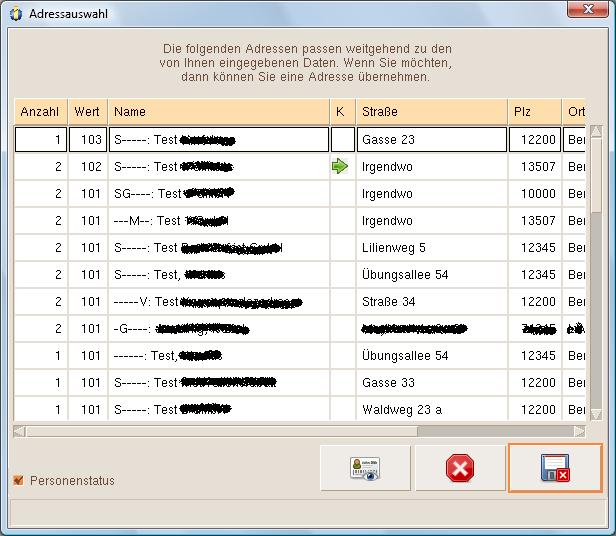
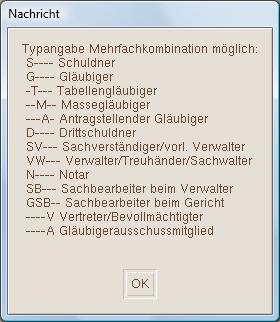
Befindet sich die gewünschte Adresse in dieser Auswahl, können Sie sie per Mausklick auswählen und [Anzeigen] lassen. Sie erhalten weitere Infos zu einer Adresse, indem Sie die Adresse auswählen und die linke Maustaste gedrückt halten. Wenn Sie im unteren Bereich den Button vor [Personenstatus] aktivieren, werden Ihnen vor den Namen Buchstaben angezeigt. Dieser Buchstabe vor dem Namen gibt an, um welchen Personentyp es sich handelt. Wenn zu einer Adresse eine Korrespondenzadresse eingegeben wurde, ist sie in der Spalte "K" markiert.
Wenn eine der angezeigten Adressen übernehmen möchten, wählen Sie diese aus und klicken dann auf [Übernehmen&Exit], wenn nicht auf [Abbruch].
Wenn Sie eine neue Adresse eingeben wollen, gehen Sie mit der Return -Taste weiter, es wird dann immer automatisch das nächste sinnvolle Feld angewählt.
- [Straße]
- Straßenname und Hausnummer oder Postfach
- [Plz]
- Postleitzahl
- [Ort]
- Name der Stadt. Mit dem Button hinter dem Eingabefeld können Sie den Browser aufrufen, um sich die Adresse in einer Karte anzeigen zu lassen.
- [Telefon geschäftlich]
- Telefonnummer, unter der die anzulegende Person hauptsächlich zu erreichen ist.
- [Telefon privat]
- Zweite bzw. private Telefonnummer der anzulegenden Person.
- [Telefon mobil]
- Eingabemöglichkeit einer mobilen Telefonnummer.
- [Url/Webseite]
- Web-Seitenadresse der Person oder Firma. Mit dem Button hinter dem Eingabefeld können Sie die hier eingegebene Webseite aufrufen.
- [Fax 1]
- Fax-Nummer, die in der Hauptsache benutzt wird.
- [Fax 2]
- Eingabemöglichkeit einer weiteren Fax-Nummer.
- [EMail]
- Eingabe eine E-Mail-Adresse im Format name@domain.
- [EMail alternativ]
- Eingabemöglichkeit einer weiteren E-Mail-Adresse.
Über den Button hinter dem Eingabefeld [EMail] oder [EMail alternativ] können Sie eine E-Mail an die eingegeben E-Mail-Adresse versenden. - [Geschäftszeichen]
- Zur Adresse gehörendes Aktenzeichen/Geschäftszeichen.
Hinweis: Haben Sie einen [Firmennamen] und einen
[Familien-/Nachnamen] eingegeben, steht bei [Art der Person]
[Juristisch] und [Sonstiges] und bei [Anrede] [JurPer].
Der [Anredeschlüssel] lautet also "Sehr geehrte Damen und
Herren".
Möchten Sie jedoch in den Anschreiben direkt die eingegebene
Person ansprechen, müssen Sie die [Art der Person] in
[Natürlich] und [Männlich] bzw. [Weiblich] und die [Anrede]
ändern.
Alle anderen Felder oder Buttons erreichen Sie mit der Tab -Taste oder durch Anklicken mit der Maus.
- [Geburts- und Sterbedatum]
- In den Feldern für das Geburts- oder Sterbedatum können auch Datumsbereiche eingegeben werden, da die Datumseingaben hier nicht ausgewertet werden.
- [Namenskürzel]
- Das hier eingegebene Namenskürzel wird automatisch in die Word-Formulare übernommen.
- [Adress-Id]
- Hier können Sie die Adresskennung für automatisches Schriftwerk und Steueranmeldungen eingeben.
- [Pseudonyme]
- Geben Sie hier die Pseudonyme für die Namenssuche ein, die nicht automatisch vom System generiert werden können, z.B. "PV" für "Peter Verwalter".
- [Nachnamenszusatz]
- Zur eindeutigen Identifikation z.B. Senior, Junior, Inhaber der Firma, usw..
- [Alias]
- Eingabemöglichkeit zusätzlicher Namen, wie z.B. Künstlername.
- [Geburtsname]
- Geben Sie hier den Geburtsnamen ein.
- [Beruf/Funktion]
- Hier geben Sie den Beruf oder die Funktion einer Person ein.
- [Adresszusatz, Abt./Gebäude]
- Hier können Sie z.B. den Namen der Abteilung, den Straßenzusatz oder die Gebäudebezeichnung eingeben.
- [Land]
- Geben Sie hier die Länderkennung ein, der Staatsname wird dann automatisch angezeigt, sobald Sie das Feld verlassen. Wenn Sie die Länderkennung nicht wissen, können Sie den Staatsnamen auch auswählen indem Sie auf den Button [Staatsname] klicken.
- [Bundesland]
- Name des Bundeslandes, nur außerhalb Deutschlands, entspricht dem US-Country.
- [Typ der Person]
- Wichtig ist hier, einen oder auch mehrere richtige Personentypen zu der eingegebenen Adresse auszuwählen.
- [zugehörige Organe]
-
Hier können Sie Adressen, z.B. die Mitglieder einer Gläubigergemeinschaft, eingeben. Wenn Sie auf den Button [E] klicken, öffnet sich der Dialog Eingabe von Organen zur Adresse. Geben Sie hier die Adresse ein und schließen Sie den Dialog mit [Speichern&Exit].
Der Name wird jetzt unter [zugehörige Organe] angezeigt. Wenn Sie einen hier angezeigten Namen auswählen, können sie über den Button [E] die eingegebene Adresse bearbeiten und ein weiteres "Unterorgan" zu dieser Adresse eingeben. Wählen Sie [D], wird das ausgewählte Organ gelöscht. Mit [O] werden Ihnen die eingegebenen Organe zu der Adresse angezeigt.
Für die Auswertung der eingegebenen Organe siehe Kapitel 15.3.3 Organstruktur und Kapitel 15.3.8 Export der Verfahrensdaten. - [Historie]
-
In dem Eingabefeld [Historie] können Sie Einträge zur Adresse eingeben. Klicken Sie auf [E], dann öffnet sich der Dialog Historie. Hier können Sie Informationen eingeben, z.B. wenn Sie mit jemandem telefoniert oder ihm einen Brief geschrieben haben und auch für die Honorarerfassung.
Im unteren Bereich wird automatisch das Erstellungsdatum eingetragen, dieses können Sie jedoch auch ändern. Im Feld [Dauer] können Sie die Dauer in Minuten oder als hh:mm:ss eingeben. Den Stundensatz geben Sie im Feld [Wert] ein.
Wenn Sie eine Adresse aufrufen, werden im Feld [Historie] alle eingegebenen Einträge zu dieser Adresse für das zuvor ausgewählte Verfahren angezeigt. Lassen Sie sich eine Adresse aus dem Archiv anzeigen, werden nur die Einträge angezeigt, die für diese Adresse im Archiv eingegeben wurden. Klicken Sie jedoch auf [Alle], werden alle Einträge zu dieser Adresse (alle Verfahren und Archiv) angezeigt.
An erster Stelle stehen das Datum und die Uhrzeit des Eintrags, dann der Name mit einem "R" oder "A". Hierbei steht das "R", wenn der Eintrag für die Adresse in einem zuvor ausgewählten Verfahren eingegeben wurde und das "A" für einen Eintrag für die Adresse im Archiv.
Wenn Sie einen vorhandenen Eintrag auswählen, ändert sich der Button [E] in [A]. Nachdem Sie auf [A] geklickt haben, wird eine Nachricht geöffnet, wo Sie den oder die ausgewählten Einträge in voller Länge lesen können.
Wenn Sie den Button [A] bei gedrückter Shift -Taste anklicken, wird der gewählte Eintrag zum Bearbeiten geöffnet.
Für die Auswertung der Einträge siehe Kapitel 15.3.13 Honorarerfassung. - [Auszahlungssperre]
- Diesen Button klicken Sie an, wenn eine Auszahlungssperre vorliegt (z.B. wegen Pfändung).
- [Kreditor]
- Wenn Sie diesen Button anklicken, erscheint im Feld [Buchstabe] die nächste freie Kreditorenkontonummer und für die anglegete Firma oder Person wird automatisch ein Konto im Kontenplan angelegt.
- [Debitor]
- Wenn Sie diesen Button anklicken, erscheint im Feld [Buchstabe] die nächste freie Debitorenkontonummer und für die anglegete Firma oder Person wird automatisch ein Konto im Kontenplan angelegt.
Wenn Sie nur wenige Eingaben zu einer Adresse vorgenommen haben, erscheint eine Nachricht mit dem Hinweis:
"Die eingegebene Adresse entspricht nur zu ...% dem Adressstandard. Wollen Sie die Adresse bearbeiten?"Möchten Sie noch weitere Eingaben vornehmen, klicken Sie auf [Ja], wenn nicht, auf [Nein].
Bei [Korrespondenzadresse] geben Sie die Adresse ein, die in die Serien- und Rundbriefe eingefügt werden soll.
Hinweis: Eine Korrespondenzadresse können Sie nur eingeben,
wenn die Adresse nicht aus dem Archiv stammt (siehe
Kapitel 6.3 Adressen bearbeiten).
Der Button [Briefe an Korrespond.] ist automatisch aktiviert, d.h., dass die Word-Formulare an die Korrespondenzadresse adressiert werden, auch wenn ein Vertreter eingegeben wurde.
Wenn Sie jedoch auch einen [Vertreter] erfasst haben und Sie möchten, dass die Briefe an die Adresse des Vertreters geschickt werden, müssen Sie den Button [Briefe an Korrespond.] ausschalten.
Andre Koppel Software GmbH 2013-01-28
