


Filterfunktion
Sie können die Termine auch über die Filterfuntkonen eingrenzen:
- Personenfilter
- Mit dem Personenfilter haben Sie die Möglichkeit, aus den vier vorgegebenen Gruppen [Verwalter], [Sachbearbeiter], [Justiz] und
[Beteiligte] Termine für bestimmte Personen anzeigen zu lassen. Die wählbaren Personen erscheinen in der danebenstehenden Liste. Durch Markierung der
gewählten Person (oder auch mehreren) und Klicken des Buttons [Erneut laden] erscheinen die gefilterten Termine in der obigen Auflistung. Diese gefilterten
Termine zeigen all diese Termine an, für die der Anwender im Verfahren mit eingebunden ist (als Sachbearbeiter, Verwalter, Rechtsanwalt usw.). Es sind nur
verfahrensbezogene Termine, die man über den Personenfilter suchen kann.
Hinweis: Es werden nur die Termine und Fristen zu dem ausgewählten Namen angezeigt, bei denen bei der Termineingabe diese Person ausgewählt wurde.
Einträge, für die weder ein Verfahren noch eine Person bei der Terminerfassung ausgewählt wurde, werden immer angezeigt. - Vorgangsfilter
-
Hier können Sie sich Filter anlegen, die Ihnen nur die Termine und Fristen anzeigen, die Sie interessieren. Wenn Sie einen bereits vorhandenen Filter bearbeiten
möchten, klicken Sie auf den Button unter [Vorgangsfilter], voreingestellt ist hier [Alle].
Wählen Sie den gewünschten Filter aus und klicken Sie dann auf [Übernehmen&Exit]. Danach können Sie über den Button [Edit] und in der daraufhin geöffneten Nachricht auf [Ja] dem Vorgangsfilter Vorgänge und Details zuweisen.
Um einen neuen Filter anzulegen, klicken Sie ebenfalls auf [Edit] und danach in der geöffneten Nachricht auf [Nein]. Hier werden Sie aufgefordert dem Filter einen Namen zu geben. Danach können Sie auch diesem Filter Vorgänge und Details zuweisen.
Wenn Sie sich die Termine und Fristen für einen angelegten Filter anzeigen lassen möchten, klicken Sie auf den Button unter [Vorgangsfilter] und wählen den gewünschten Vorgangsfilter aus. Nachdem Sie auf [Erneut laden] geklickt haben, werden nur noch die Termine und Fristen angezeigt, die zu dem ausgewählten Filter passen. Möchten Sie wieder alle Termine und Fristen sehen, klicken Sie im Dialog Auswahl auf [Abbruch].
Möchten Sie einen [Vorgangsfilter] als Standardfilter festlegen, wählen Sie zunächst den [Vorgangsfilter] aus und klicken ihn dann nochmals bei gedrückter Shift-Taste an oder halten die linke Maustaste solange gedrückt, bis die Nachricht"Der Terminfilter ...wurde als Standardfilter gesetzt."
erscheint. Diese bestätigen Sie dann mit [OK]. Bei jedem Neustart der Terminverwaltung ist dann dieser Vorgangsfilter automatisch gesetzt.
Auf die gleiche Art können Sie den Standardfilter auch wieder abwählen. Es erscheint dann die Nachricht:"Der Standardfilter wurde abgewählt."
- Verfahrenstypfilter
-
Den Verfahrenstyp [Insolvenz], [Prozess], [Notariat] und [Team] können Sie nur auswählen, wenn Sie zuvor kein Verfahren ausgewählt haben.
Wählen Sie [Nur eigene], werden alle Termine und Fristen angezeigt, bei denen Sie beteiligt sind. Bei Auswahl [Persönlich] werden nur die Termine angzeigt, die direkt an Sie als Person gebunden sind. Sie können die Filter auch miteinander kombinieren. Wenn z.B. nur die Verwalter, die an Prozesssachen beteiligt sind, zur Auswahl angezeigt werden sollen, wählen Sie bei [Personenfilter] [Verwalter] und bei [Verfahrenstyp-Filter] [Prozess].
- [nur eigene]
- Hiermit werden die Termine angezeigt, für die der Anwender an das entsprechende Verfahren gebunden ist (z.B. als Sachbearbeiter, Verwalter, usw.).
- [persönlich]
- Es werden zusätzlich die Termine angezeigt, die für den Anwender als eigene Termine in der zenrtralen Terminverwaltung ohne Anbindung an ein Verfahren eingetragen wurden.
- [Gruppen]
- Über den Admin können diverse Gruppen für die Mitarbeiter der Kanzlei angelegt werden (z.B. Tabellensachbarbeiter).
- [erledigte zeigen]
- Es werden zusätzlich die als erledigt markierten Termine angezeigt.
- [Vorfrist zeigen]
- Entsprechend dem gewählten Datum zur Anzeige der Termine werden die Termine zusätzlich angezeigt, die mit der eingetragenen Vorfrist in diesen Zeitraum fallen.
- [Umbruch]
- Lange Termineinträge werden dann mehrzeilig umgebrochen.
- [Mark-Spalte]
- Es wird eine zusätzliche Markierungsspalte eingeblendet.
- [Auslage Tabelle]
- Mit diesem Button können Sie die Frist zur Auslage der Tabelle §39 InsO berechnen lassen.
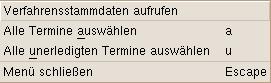
- [Verfahrensstammdaten aufrufen]
- Es öffnet sich der Dialog [Stammdaten] zu diesem Verfahren.
- [Alle Termine auswählen]
- Dann werden alle angezeigten Termine in der ersten Spalte markiert.
- [Alle unerledigten Termine auswählen]
- Alle angezeigten unerledigten Termine werden in der ersten Spalte markiert.

- [Alle ausgewählten Termine als erledigt markieren]
- Die markierten Termine werden als erledigt gekennzeichnet.
- [Alle Termine abwählen]
- Die Markierung in der ersten Spalte wird aufgehoben.
- [Auswahl umkehren]
- Die Markierung der markierten Termine wird entfernt, die zuvor nicht markierten Termine erhalten jetzt eine Markierung.
Andre Koppel Software GmbH 2013-01-04
