


Ausdrucken von Terminen
Um die Termine und Fristen auszudrucken, klicken Sie auf [Drucken].
Wollen Sie sich nicht alle Termin ausdrucken lassen, sondern nur ausgewählte, aktivieren Sie zunächst den Button [Mark-Spalte]. Vor den Terminen erscheint nun eine weitere Spalte. Hier können Sie einzelne oder mehrere Termin mit einem H�ckchen anklicken. Dr�cken Sie jetzt den Button [Drucken], öffnet sich ein Fenster mit der Frage, ob Sie die markiereten oder alle Termine drucken möchten. Klicken Sie auf [Markierte], werden nur die von Ihnen markierten Termine ausgedruckt. Klicken Sie auf [Alle], werden alle Termine ausgedruckt.
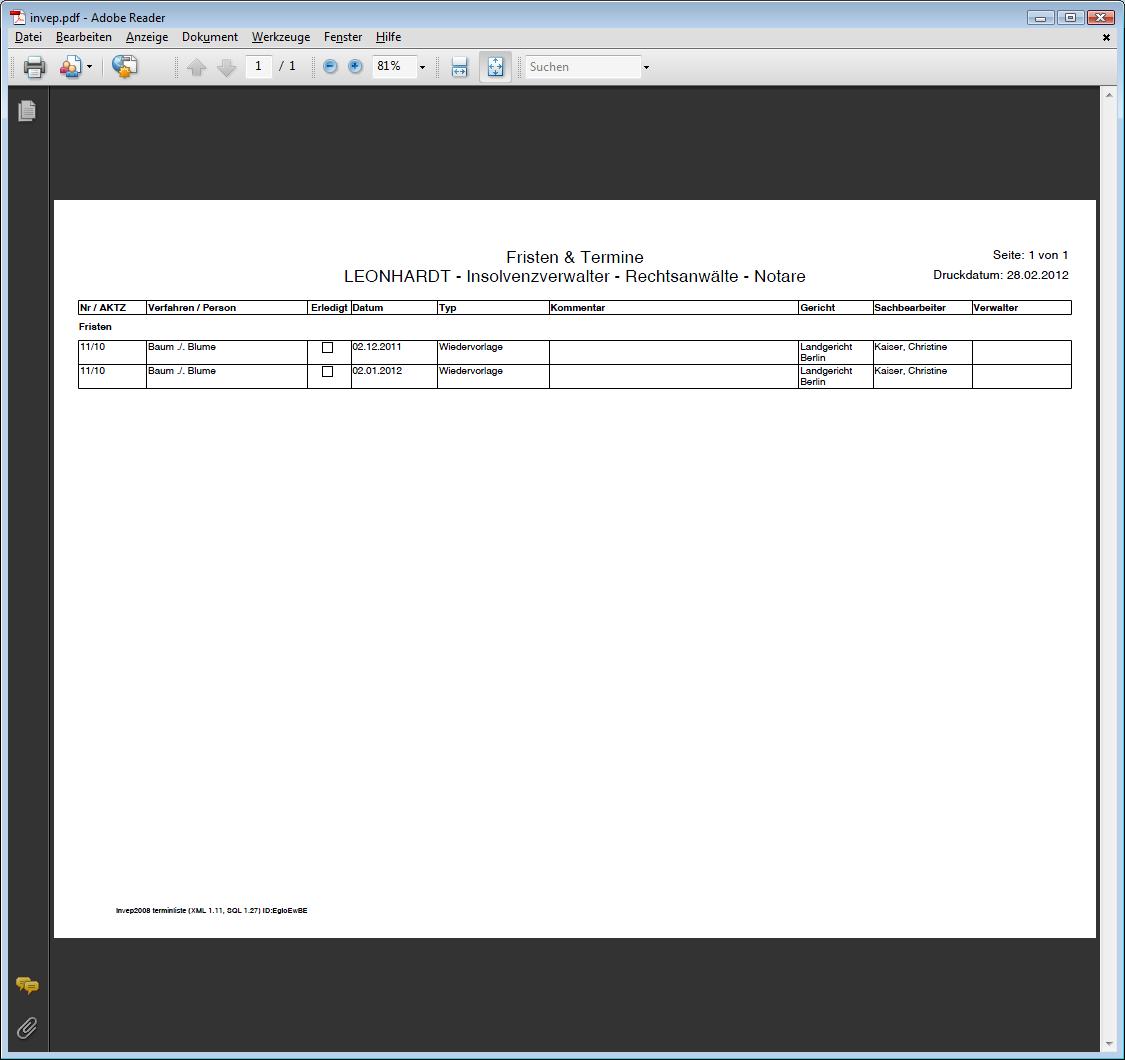
Sie können den Ausdruck in PDF starten, wenn die Druckvorschau dem entspricht, was Sie ausdrucken möchten. Wenn Sie etwas anderes ausdrucken wollen, schließen Sie die Vorschau über das rote X. Es werden, wenn Termine und Fristen notiert sind, mehrere Seiten gedruckt, da Termine und Fristen auf unterschiedlichen Seiten gedruckt werden.
Man kann sich bestimmte Termine auch über [Auswertungen], dann [Termine und Fristen] ausdrucken lassen. Wählen Sie diese Möglichkeit, erhalten Sie Einzelausdrucke für jede Akte gesondert, was sinnvoll ist bei Gerichtsterminen und Fristen.
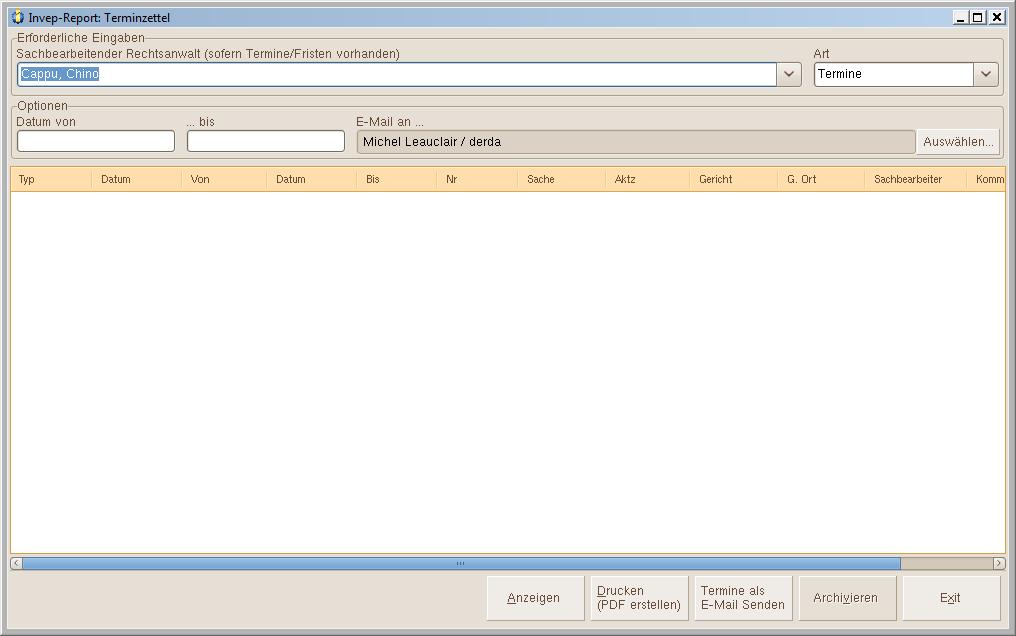
Sie haben nun die Möglichkeit, den [Sachbearbeitenden Rechtsanwalt], die [Art], d.h. Termin (Gerichtstermin, Besprechungstermin) oder Fristen sowie die Datumsauswahl einzugeben. Sind alle relevanten Daten eingegeben, klicken Sie auf den Button [Anzeigen] und es erscheinen alle Termine zu den eingegebenen Daten.
Haben Sie bei einer Frist eine Vorfrist eingegeben, z.B. Frist: 05.03.2012 mit einer Vorfrist auf den 24.02.2012, wird in der Zeit vom 24.02.2012 - 05.03.2012 diese Frist jeden Tag mit angezeigt, bis sie im Kalender gelöscht ist.
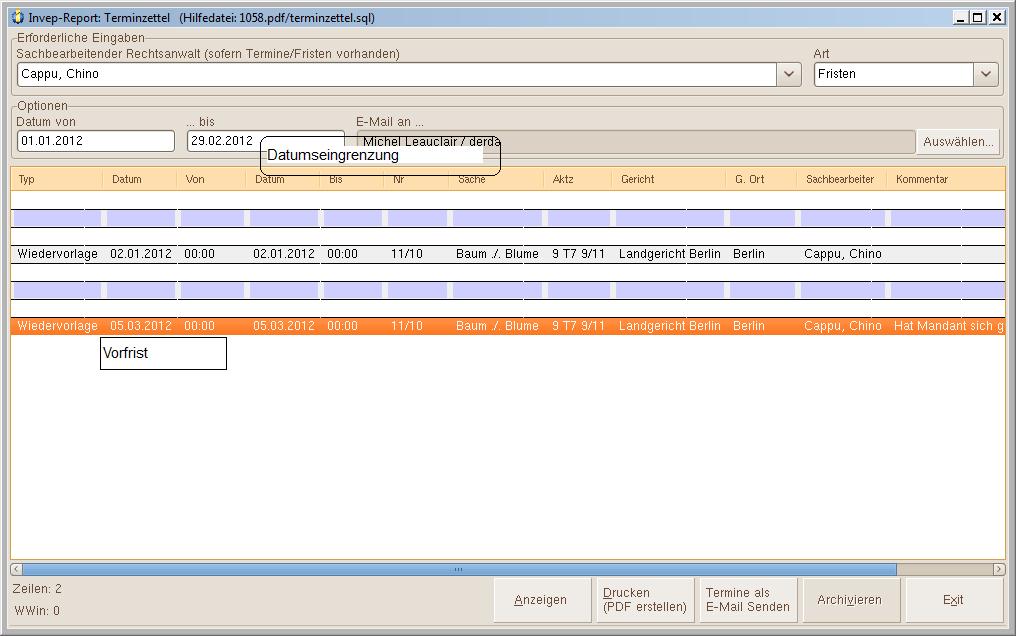
über den Button [Drucken (PDF erstellen)] können Sie nun, wie gewohnt, den Ausdruck starten.
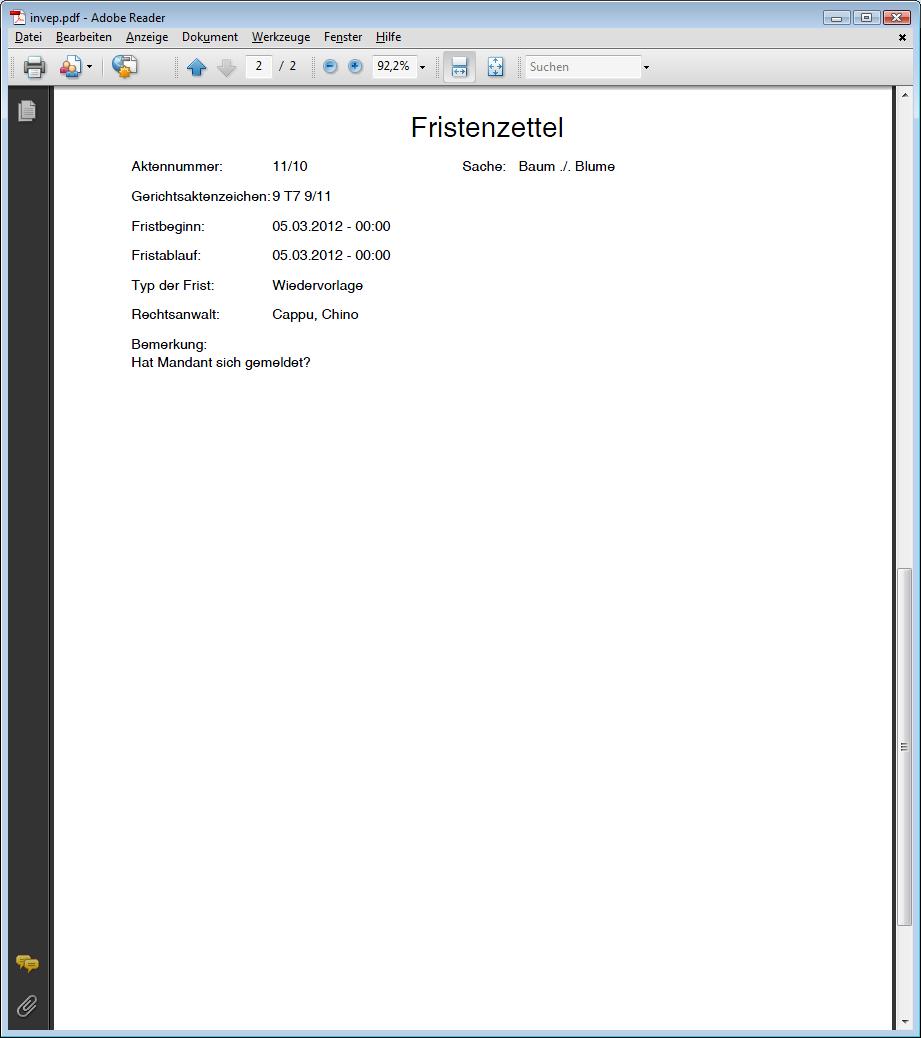
Sie können den Termin auch per Email einer Person mitteilen, z.B. dem Rechtsanwalt, der den Termin wahrnehmen soll. Wählen Sie hierzu zunächst den Termin aus. Dann wählen Sie über den Button [Auswählen] die Person aus, an die die Email gesendet wird. Anschließend klicken Sie auf den Button [Anzeigen], so dass der gewünschte Termin in der Anzeige erscheint. Nun klicken Sie auf den Button [Termine als E-Mail senden]. Es erscheint zunächst die Frage, ob der Termin wirklich versendet werden soll. Klicken Sie hier auf [Ja - Termine versenden], wird die E-Mail automatisch abgeschickt und Sie erhalten die Mitteilung, dass 1 E-Mail verschickt wurde. Klicken Sie auf den Button [Nein - Abbruch], wird keine E-Mail verschickt.
Andre Koppel Software GmbH 2013-01-28
