


Termineinstellungen
Hinweis: Damit beim n�chsten Programmstart alle Termine, entsprechend der Einstellungen, angezeigt werden, müssen Sie, bevor Sie INVEP beenden, auf [Bildschirm löschen] klicken. Sonst ist beim nächsten Programmstart das zuletzt bearbeitete Verfahren ausgewählt und es werden nur die Termin zu diesem Verfahren angezeigt.
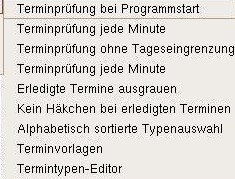
- Terminprüfung bei Programmstart
-
Ist dieser Menüpunkt aktiviert, wird bei jedem Programmstart von INVEP überprüft, ob Termine zur Anzeige vorhanden sind. Es erscheint dann die Frage:
"F�r heute sind ... Termine oder Fristen eingetragen, bei denen Sie beteiligt sind. Soll die Terminverwaltung aufgerufen werden?"
Wenn Sie auf [Anzeigen] klicken, öffnet sich die Terminverwaltung. Es werden alle Termine und Fristen mit Ihrer Beteiligung, die für diesen Tag eingetragen sind, angezeigt. - Terminprüfung jede Minute
-
Wenn Sie diesen Menüpunkt aktiviert haben, wird die Frage:
"F�r heute sind ... Termine oder Fristen eingetragen, bei denen Sie beteiligt sind. Soll die Terminverwaltung aufgerufen werden"
jede Minute angezeigt. Klicken Sie auf den Button [Anzeigen], so öffnet sich der Dialog Eigene Termine. In diesem Dialog werden Ihnen alle Termine für den jeweiligen Tag angezeigt. Behalten Sie die Aktivierung dieser Einstellung bei, wird Ihnen nun jede Minute diese Frage gestellt. Es ist daher sinnvoll, sich die Termine ausdrucken zu lassen und die Einstellung zu deaktivieren. - Terminprüfung ohne Tageseingrenzung
- Haben Sie diesen Menüpunkt aktiviert, werden Ihnen alle Termine mit Ihrer Beteiligung, ohne Datumseingrenzung, angezeigt.
- Erledigte Termine ausgrauen
- Ist der Button [Erledigte Termine ausgrauen] aktiviert, so werden die erledigten Termine mit Ausgrauung angezeigt.
- Kein Häkchen bei erledigten Terminen
-
Ist der Button [Kein Häkchen bei erledigten Terminen] aktiviert, so werden erledigte Termine ohne ein Häkchen davor gekennzeichnet.
Sie können hier also mit Hilfe der beiden letzt genannten Button auswählen, wie Sie die Darstellung erledigter Termine angezeigt haben möchten. - Alphabetisch sortierte Typenauswahl
- In der Grundeinstellung wird die Auswahl der Vorgänge in der Terminverwaltung nach Bereichen sortiert angezeigt. Sie können sich durch Aktivieren dieses Menüpunktes die Auswahl jedoch auch alphabetisch sortiert anzeigen lassen.
- Terminvorlagen
-
Wenn Sie auf [Terminvorlagen] klicken, öffnet sich der Dialog Termintemplates.
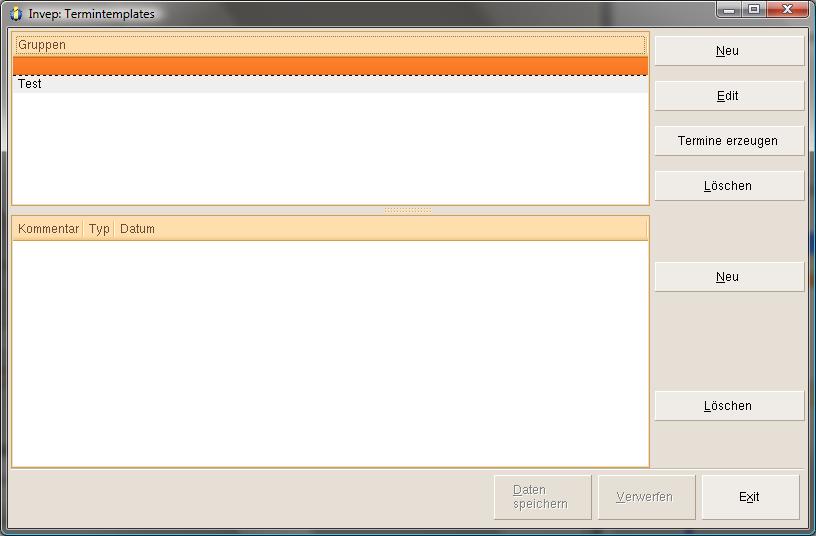 Wenn Sie im oberen Bereich auf [Neu] klicken, öffnet sich der Dialog Neu Gruppe. Geben Sie hier den Namen der neuen Gruppe ein.
Um für diese Gruppe einen Termintyp zu definieren, wählen Sie die Gruppe und den Eintrag im unteren Bereich aus. Jetzt können Sie den [Termintyp] wählen und einen [Kommentar] eingeben.
Bei [Relatives Datum] wählen Sie den Datumstyp aus, zu dem die im nächsten Feld eingegebene Anzahl berechnet werden soll. Hinter diesem Feld können Sie wählen, ob die im nächsten Feld angezeigte Zahl hinzugerechnet oder abgezogen werden soll. Im letzten Feld wählen Sie noch, ob die Anzahl in Tagen, Wochen, Monaten oder Jahren berechnet werden soll. Danach klicken Sie auf [Speichern].
über [Edit] können Sie den Gruppennamen ändern und mit [Löschen] den jeweils ausgewählten Eintrag löschen.
Wenn Sie für ein Verfahren einen Termin in der Terminverwaltung eintragen wollen, für den eine Terminvorlage hinterlegt ist, wählen Sie das Verfahren aus, dann den Gruppennamen und klicken auf [Termin erzeugen]. - Termintypen-Editor
- Wenn Sie auf [Termintypen-Editor] klicken, öffnet sich der Dialog Termintypen. Hier können Sie vorhandene Termintypen bearbeiten und neue Termintypen einfügen.
Andre Koppel Software GmbH 2013-01-28
