


Anwenderverwaltung
- Benutzer:
- Jeder Benutzer kann nur seine eigenen Daten einsehen und verändern, es sei denn, er hat vollständige Administrationsrechte.
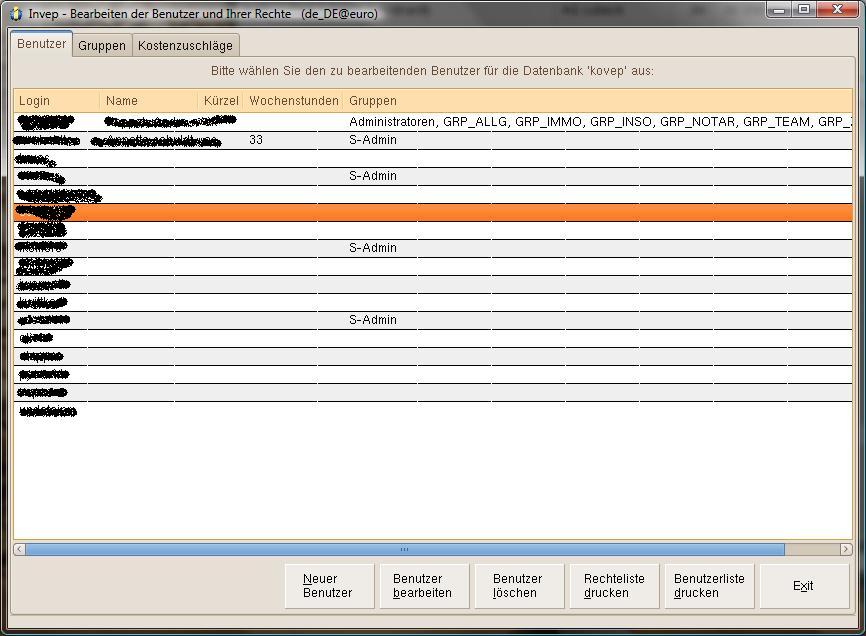
Sie können hier [Neue Benutzer] erfassen, vorhandene [Benutzer bearbeiten] und [Benutzer löschen]. Au�erdem haben Sie die Möglichkeit, die Rechteliste und die Benutzerliste auszudrucken.
Um die Daten eines Benutzers zu ändern, wählen Sie ihn zunächst aus und klicken dann auf [Benutzer bearbeiten].Hinweis: Um einen neuen Benutzer anzulegen, klicken Sie auf [Neuer Benutzer]. Es öffnet sich der gleiche Dialog, jedoch ist dieser dann leer .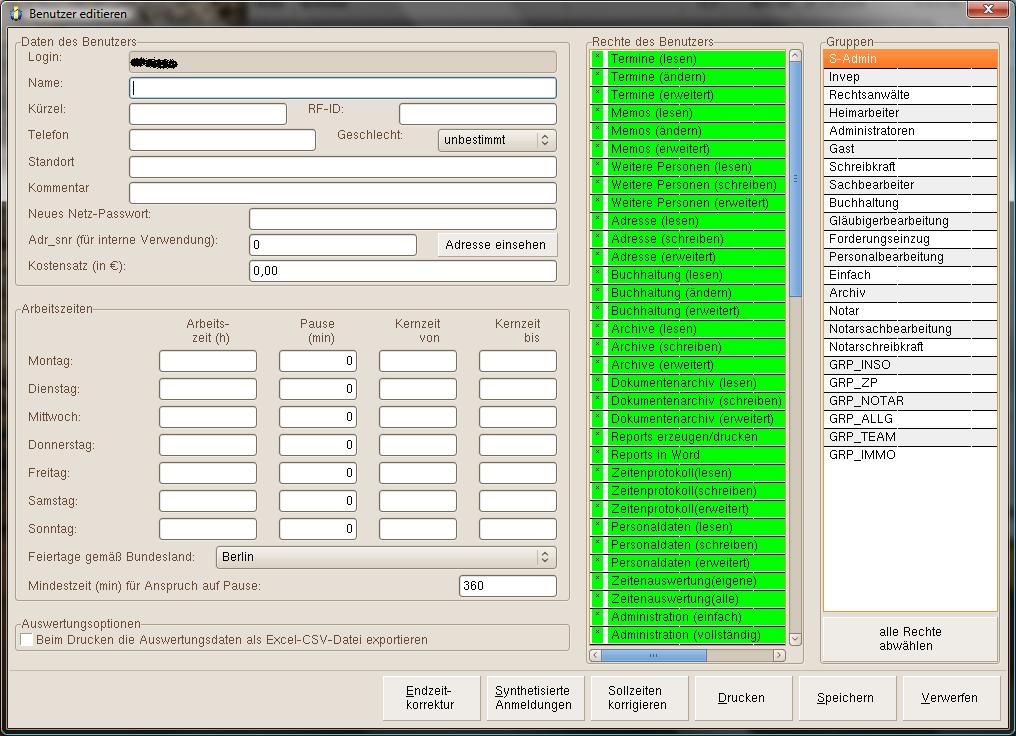
Beim Editieren der Daten eines Benutzers können Sie u.a. das Netzwerkpasswort des Benutzers anpassen. Dies ist das Passwort, welches der Benutzer eingibt, um sich an seinem Rechner anzumelden.
Wenn ein Benutzer ein neues Passwort gewählt hat, dann muss dieses Passwort hier eingegeben werden, damit der Benutzer INVEP wie gewohnt ausführen kann.
In der linken Dialogseite werden au�erdem der Kostensatz und die Arbeitszeiten des Benutzers eingegeben.
Im unteren Bereich befinden sich noch drei Buttons zur Bearbeitung der Arbeitszeiten. - Endzeitkorrektur
- Hier können Sie für einen gewählten Zeitraum die eingegebenen Urlaubszeiten für den Benutzer korrigieren.
- Synthetisierte Anmeldungen
- Hier können Sie synthetische Anmeldungen für den eingegebenen Zeitraum erzeugen. Diese werden dann in den Zeitenauswertungen mit einem "*" gekennzeichnet.
- Sollzeiten korrigieren
- Haben sich für einen Benutzer die Arbeitszeiten geändert, müssen diese zunächst bei [Arbeitszeiten] eingetragen und gespeichert werden. Danach muss
noch die Sollzeit für den entsprechenden Zeitraum korrigiert werden.
Auf der rechten Dialogseite sind die Rechte aufgelistet. Jeder Benutzer hat eine Liste der Rechte, die festlegen, was dieser Benutzer in INVEP tun darf und was nicht. Sie
können jedem Benutzer eigene Rechte zuweisen. Diese werden farbig dargestellt. Zum Selektieren mehrerer Rechte müssen Sie die Strg-Taste gedrückt halten - zum
Selektieren eines Bereichs die Shift-Taste.
Ein Benutzer kann Mitglieder in einer oder mehreren Gruppen sein, wodurch er automatisch alle Rechte der Gruppe erhählt, in denen er Mitglied ist. Diese Rechte kann man nicht abwählen, da sie per Gruppenzugeh�rigkeit vergeben werden. Man kann einem Benutzer diese Rechte nur dadurch nehmen, indem man ihn wieder aus der entsprechenden Gruppe entfernt. - Gruppen
- In diesem Dialog können Sie sehen, welche Gruppen existieren, welche Rechte die jeweilige Gruppe hat und welche Benutzer in der jeweiligen Gruppe sind.
Wählen Sie einen Benutzer aus und klicken Sie dann auf [Gruppe bearbeiten].
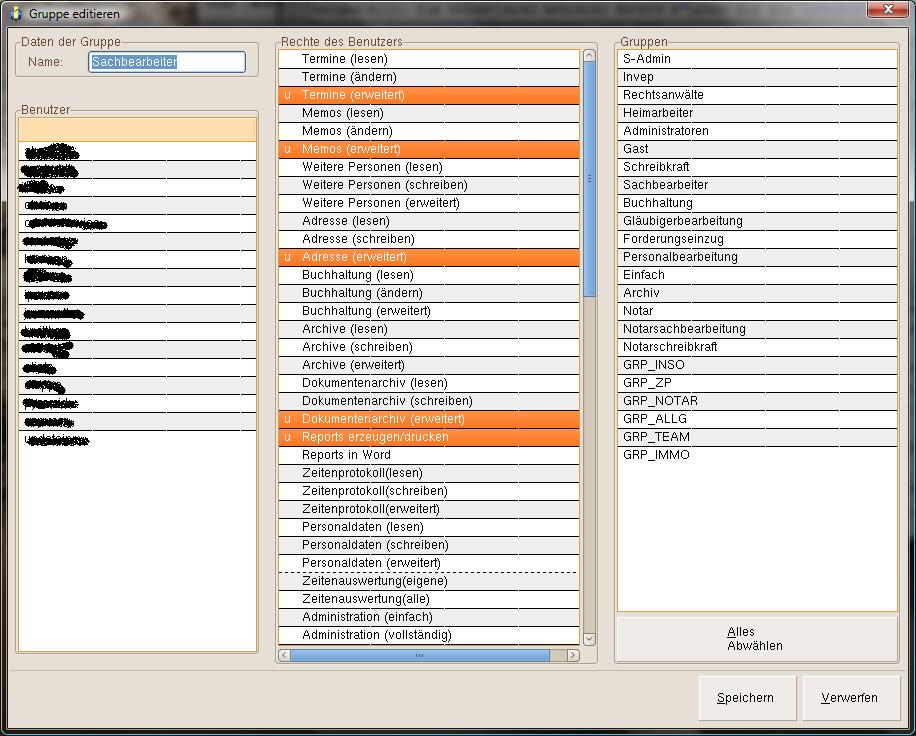
Im Dialog Gruppe editieren legen Sie zum einen auf der linken Dialogseite fest, welche Benutzer Mitglieder der Gruppe sein sollen, zum anderen können Sie für jede Gruppe einerseits wieder explizite Rechte festlegen. Sie können einer Gruppe auch dadurch Rechte geben, dass Sie ihr eine Untergruppe zuweisen, deren Rechte sie erhält. - Kostenzuschläe
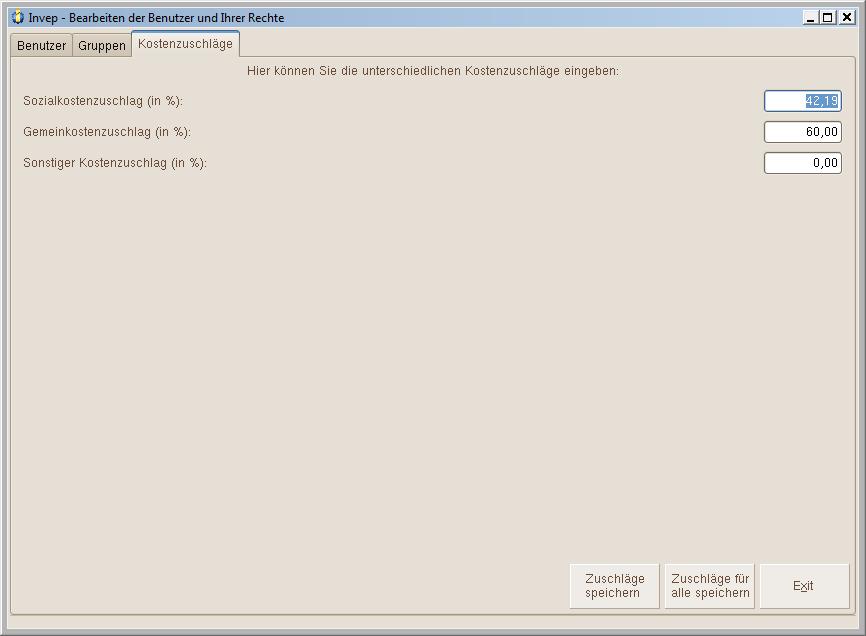
- Der Sozialkostenzuschlag wird prozentual von dem Kostensatz berechnet, der im Dialog Benutzer editieren eingegeben wurde.
Der Gemeinkostenzuschlag und sonstige Kostenzuschläge werden zusammen von dem Kostensatz + Sozialkostenzuschlag berechnet.
Andre Koppel Software GmbH 2013-01-28
