


Rechnungsvorgänge
Möchten Sie eine vorhandene Drittschuldnerrechnung bearbeiten, dann müssen Sie diese im Dialog Drittschuldnerverwaltung: ... in der Tabelle der aktuellen Rechnungen auswählen.
Hinweis: Wenn ein Zahlungseingang eines Drittschuldners in
der Buchhaltung gebucht wird, können Sie diesen auch direkt
zu dem entsprechenden Drittschuldner verbuchen. Der
Zahlungseingang darf in der Drittschuldnerverwaltung dann
jedoch nicht nochmal erfasst werden.
Klicken Sie dann auf den Button [Rechnungsvorgänge]. Damit aktivieren Sie den unteren Dialogteil [Vorgänge innerhalb der gewählten Rechnung].
Hinweis: Die Anzeige im jetzt inaktiven Feld [aktuelle Rechnungen]
ist unscharf dargestellt. Wenn Sie [aktuelle Rechnungen]
wieder aktivieren möochten, klicken Sie bitte auf den Button
[alle Rechnungen].
Um hier die Daten einzugeben, klicken Sie auf [neuer Vorgang in Rechnung]. Jetzt ist das erste Eingabefeld [1:Nr.] aktiviert.
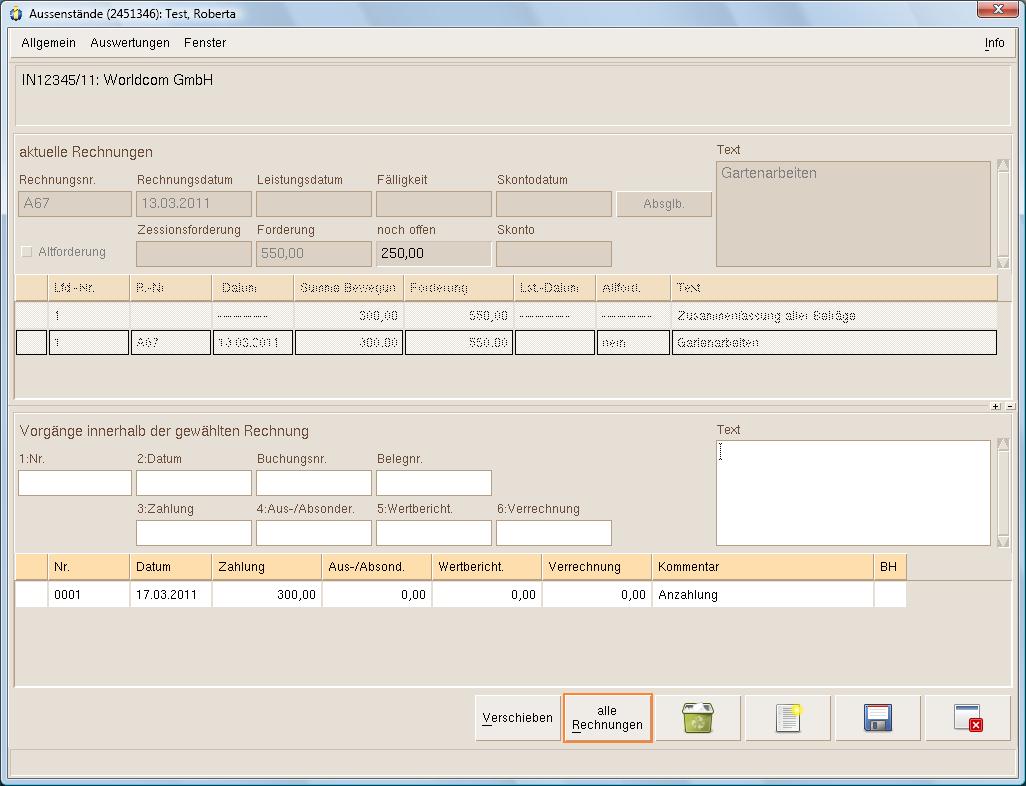
Geben Sie nun die Daten in die jeweiligen Eingabefelder ein:
- [1:Nr.]
- Die Vorgangsnummer innerhalb der gewählten Rechnung.
- [2:Datum]
- Geben Sie hier das Zahlungsdatum ein. Es wird automatisch das aktuelle Datum angezeigt, Sie können aber auch ein anderes Datum eingeben.
- [Buchungsnr.]
- Die Buchungsnummer aus der Buchhaltung.
- [Belegnr.]
- Die Belegnummer aus der Buchhaltung.
- [Text]
- Geben Sie hier einen Vermerk für den Rechnungsvorgang ein.
- [3:Zahlung]
- Geben Sie hier den gezahlten Betrag ein.
- [4:Aus-/Absonder.]
- Geben Sie hier einen Betrag zur Aus- oder Absonderung ein.
- [5:Wertbericht.]
- Hier können Sie eine Wertberichtigung der Forderung vornehmen.
- [6:Verrechnung]
- Hiermit können Sie die Forderung mit anderen Forderungen verrechnen.
Wenn Sie einen eingegebenen Rechnungsvorgang einer anderen Rechnung zuordnen möchten, wählen Sie den Rechnungsvorgang aus und klicken dann auf [Verschieben]. Es öffnet sich eine Auswahliste mit allen Rechnungen, die für diesen Drittschuldner erfasst wurden. Klicken Sie die Rechnung an, zu der der zuvor gewählte Rechnungsvorgang verschoben werden soll und dann auf [Speichern&Exit]. Der Rechnungsvorgang wird zu dieser Rechnung verschoben und ist dann in der zuvor gewählten Rechnung nicht mehr vorhanden.
In allen numerischen Eingabefeldern kann auch hier gerechnet werden. Hierzu stehen Ihnen Variablen zur Verfügung, die als Referenz auf andere Dialogelemente verwendet werden können:
- fb
- = [Forderung]
- fo
- = [noch offen]
- v3
- = [3:Zahlung]
- v4
- = [4:Aus-/Absonder.]
- v5
- = [5:Wertbericht]
- v6
- = [6:Verrechnung]
Beispiel: Die Forderung beträgt 550,50, 300,00 wurden bereits gezahlt. Jetzt möchten Sie wissen, wie hoch die nächste Zahlung sein muss, wenn nur noch 125,00 offen bleiben sollen. Geben Sie im Feld [Zahlung] fo-125 ein. Nachdem Sie mit der Tab -Taste bestätigt haben, werden hier 125,50 eingetragen.
Hinweis: In der Tabelle unter dem Dialogteil [aktuelle Rechnungen]
sind die vergangenen Vorgänge innerhalb der zuvor
ausgewählten Rechnung aufgelistet.
Andre Koppel Software GmbH 2013-01-28
