


Neue Rechnung
Um eine neue Rechnung einzugeben, klicken Sie im Dialog Drittschuldner: ... auf [neue Rechnung]. Dann ist der obere Dialogteil und darin das Eingabefeld [Rechnungsnr.] aktiviert. Geben Sie hier die Nummer der Rechnung ein.
Mit der Tab -Taste gelangen Sie zum jeweils nächsten Eingabefeld. Weiter geht es mit:
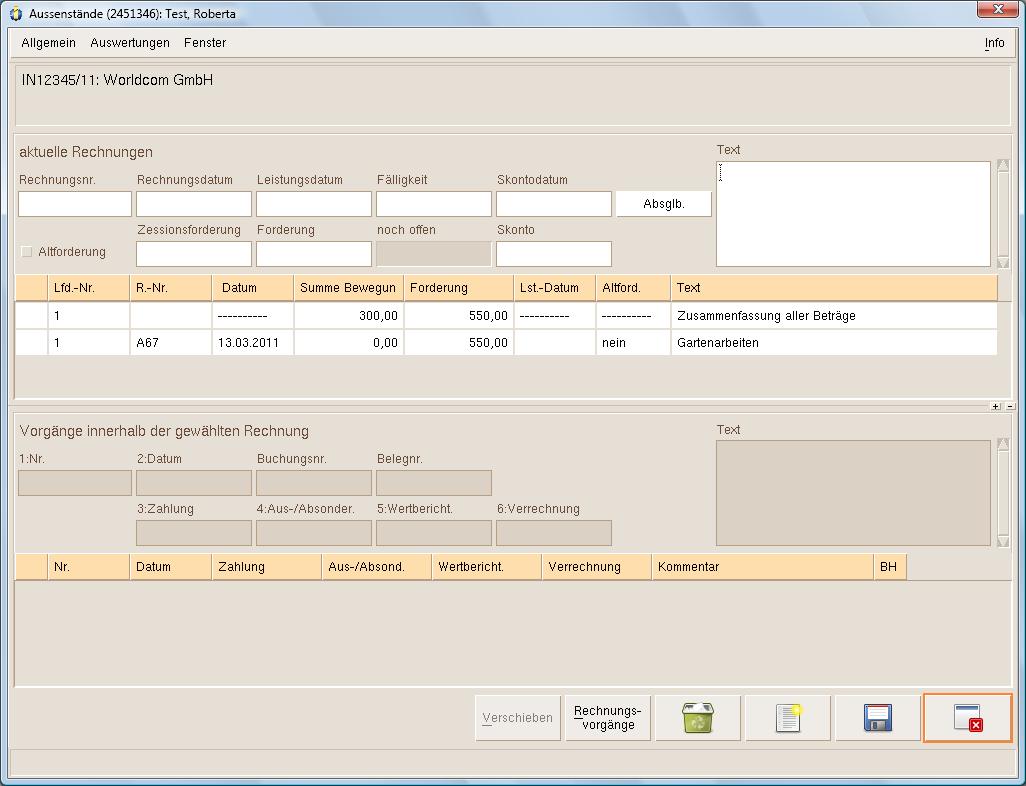
- [Rechnungsdatum]
- Das Datum der Forderung.
- [Leistungsdatum]
- Geben Sie hier das Leistungsdatum der Rechnung ein.
- [Fälligkeit]
- Bis zu diesem Datum muss die Rechung bezahlt sein.
- [Skontodatum]
- Bis zu diesem Datum kann der Debitor Skonto in Anspruch nehmen.
Hinweis: Sie können das Datum auch mit Hilfe von
Abkürzungen (siehe Kapitel 2 Allgemeine Hinweise zum Programm)
eingeben. Wenn Sie mit der rechten Maustaste in das
Datumseingabefeld klicken, können Sie sich die [Hilfe zu Datumsfeldern
anzeigen] lassen.
- [Absglb.]
-
Über den Button [Absglb.] können der Rechnung ein oder mehrere Absonderungsgläubiger zugewiesen werden. Diese Gläubiger müssen zuvor in der Gläubigerverwaltung erfasst worden sein.
Klicken Sie die Zeile mit der entsprechenden Rechnungsnummer an und dann auf den Button [Absglb.]. Es öffnet sich der Dialog Absonderungsrechte.
Die Rechnungsnummer wird automatisch übernommen. Über den [E]-Button neben dem Feld Gläubiger wählen Sie den entsprechenden Gläubiger aus der Gläubigerverwaltung aus.
Nun müssen noch die Felder [Betrag], [Rang] und [Kommentar] ausgefüllt werden. In dem Feld [Rang] wird die Rangfolge der Absonderungsrechte (1 bis n) eingetragen (siehe Kapitel 13.2 Absonderungsrechte erfassen).
Im Dialog Außenstände ist der Button [Absglb.] bei den Rechnungen farbig hervorgehoben, denen ein Absonderungsgläubiger zugewiesen wurde.
Hinweis: Damit die Absonderungsgläubiger in den Formularen
"Masseverzeichnis § 151 InsO" und "Vermögensverzeichnis
Passiva § 153 InsO" ausgedruckt werden, müssen sie den
Rechnungen zugeordnet werden.
- [Text]
- Geben Sie hier einen Kommentar zur Rechnung ein.
- [Altforderung]
- Diesen Button aktivieren Sie, wenn es sich um eine Altforderung handelt.
- [Zessionsforderung]
- Geben Sie hier die Höhe einer Zessionsforderung ein.
- [Forderung]
- Geben Sie hier den Forderugsbetrag ein.
- [Skonto]
- Geben Sie hier einen optionalen Skontosatz in Prozent ein.
Nachdem die Eingaben gespeichert wurden, erscheinen die aktuellen Daten in der darunter liegenden Tabelle. Die oberste Tabellenzeile zeigt die Summe aller Rechnungsbeträge an.
Andre Koppel Software GmbH 2013-01-28
