


Buchungen anzeigen und bearbeiten
Wählen Sie im Kontenplan das entsprechende Konto aus und klicken Sie auf [Buchungen anzeigen].
Hinweis:Wenn Sie alle Buchungen zu einer bestimmten Sammelkontonummer
angezeigt bekommen möchten, klicken Sie
auf [Sammelkto anzeigen]. Geben Sie die gewünschte Sammelkontonummer
ein und klicken Sie dann auf [Speichern&Exit].
Es öffnet sich der Dialog Datumseingabe, in dem Sie ein Anfangs- und/oder Enddatum eingeben können. Wenn Sie auf [Exit] klicken, werden alle Buchungen für das ausgewählte Konto angezeigt. Sie können den Zeitraum eingrenzen, indem Sie ein Anfangs- und Enddatum eingeben und die Eingabe mit [Exit] bestätigen.
Nun öffnet sich der Dialog Buchungsanzeige für Konto .... Hinter "Konto" steht die Kontonummer und in Klammern die Anzahl der Buchungen. Sie können jetzt einzelne Buchungen bearbeiten, löschen oder zu einem Drittschuldner, Gläubiger oder Massegegenstand verbuchen.
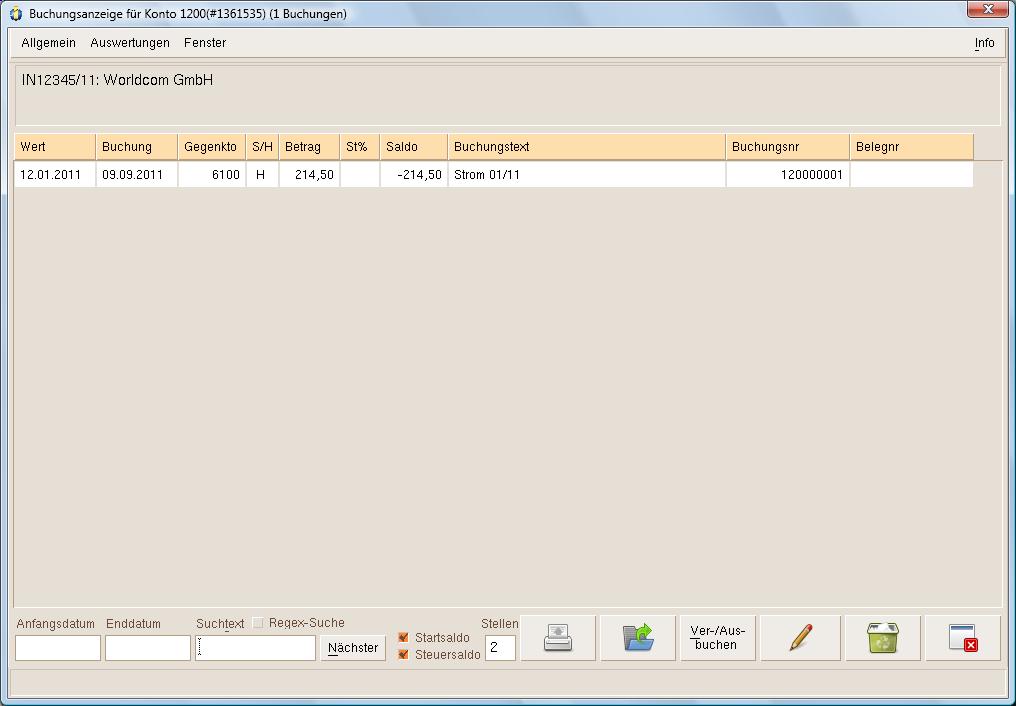
In der unteren Buttonleiste befinden sich die folgenden Eingabefelder und Button:
- [Anfangsdatum] und [Enddatum]
- Hiermit können Sie den angezeigten Zeitraum der Buchungen neu bestimmen. Geben Sie ein Anfangs- und Enddatum in die Eingabefelder ein und klicken Sie auf [Neu laden]. Die Liste wird dann aktualisiert und die Buchungen werden für den eingegebenen Zeitraum angezeigt.
- [Suchtext]
- In diesem Feld können Sie z.B. nach Beträgen, Buchungstexten, usw. suchen. Geben Sie hier einen Begriff, einen Buchstaben oder eine
Zahl ein. Das Programm wandert dann automatisch zur ersten Buchung, zu der die Eingabe passt.
Klicken Sie auf [Nächster], wird die folgende passende Buchung zum Suchmuster angezeigt. - [Startsaldo]
- Wählen Sie hier, ob der Anfangssaldo bei der Anzeige berücksichtigt werden soll.
- [Steuersaldo]
- Aktivieren Sie diesen Button, wenn der Steuerbetrag bei Nichtsteuerkonten saldiert werden soll.
- [Stellen]
- In diesem Feld ist [2] voreingestellt d.h., dass zwei Nachkommastellen angezeigt werden.
Wenn Sie mehr oder weniger Nachkommastellen sehen möchten, geben Sie die entsprechende Anzahl ein und klicken dann auf [Neu laden]. - [Drucken]
- Wenn Sie hier auf den Button [Drucken] klicken öffnet sich der Report Journal mit Einzelbuchungen.
Unterkapitel:
Andre Koppel Software GmbH 2013-01-28
