


Ver-/Ausbuchen
Sie haben hier die Möglichkeit, eine Buchung direkt auf dem Gläubiger- oder Drittschuldnerkonto oder auf einem Massegegenstand zu vermerken.
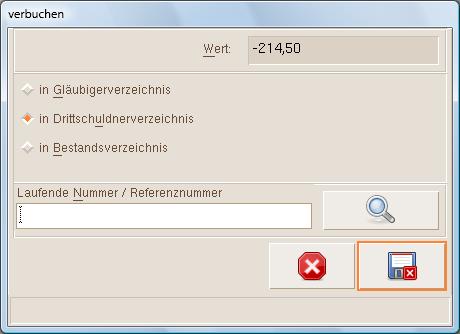
Z.B. können Sie Zahlungen eines Drittschuldners, die gebucht worden sind, hiermit direkt in die Drittschuldnerverwaltung kopieren. Wählen Sie im Dialog Buchungsanzeige für Konto ... die entsprechende Buchung aus und klicken Sie auf [Ver-/Ausbuchen]. Es öffnet sich der Dialog Verbuchen. Wenn Sie die [Laufende Nummer/Referenznummer] des Drittschuldners wissen, können Sie sie in das Eingabefeld eintragen. Wenn nicht, klicken Sie auf den Button [Suchen] neben dem Eingabefeld.
Der Dialog Drittschuldnerverwaltung des ausgewählten Verfahrens wird geöffnet. Hier wählen Sie nun den Drittschuldner aus, der den Betrag der zuvor ausgewählten Buchung gezahlt hat und klicken auf [Übernehmen&Exit].
Es erscheint wieder der Dialog Verbuchen und im Feld [Laufende Nummer/Referenznummer] wurde der gewählte Debitor eingetragen. Nachdem Sie auf [Speichern&Exit] geklickt haben, öffnet sich der Dialog Multiauswahl.
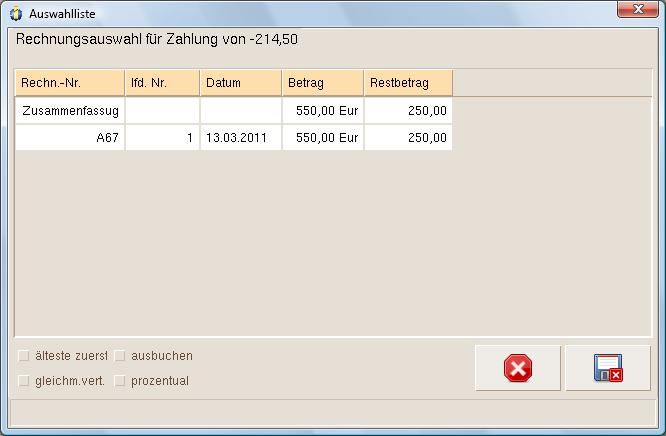
Hier können Sie den Betrag einer Rechnung zuweisen, indem Sie diese auswählen oder über einen der Button eine Zuordnung vornehmen:
- [älteste zuerst]
- Den Betrag der ältesten Rechnung zuweisen.
- [gleichm.vert.]
- Der Betrag wird gleichmäßig auf alle Rechnungen verteilt.
- [ausbuchen]
- Der Betrag der gewählten Rechnung wird in der Drittschuldnerverwaltung vollständig ausgebucht, auch wenn die Buchung in der Buchhaltung einen niedrigeren Betrag ausweist.
- [prozentual]
- Der Betrag wird prozentual auf alle Rechungen verteilen lassen.
"Die Buchung wurde als Zahlung des Drittschuldners ...eingetragen."die Sie bitte mit [OK] bestätigen.
Hinweis: In der Gläubigerverwaltung müssen Sie zusätzlich
zum gewählten Gläubiger auch die entsprechende Forderung
auswählen.
Beim Verbuchen in das Masseverzeichnis (Bestandsverzeichnis)
müssen Sie die Eingabe manuell vornehmen.
Wenn Sie im Dialog Buchungsanzeige für Konto ... keine Buchung ausgewählt haben und dann auf den Button [Ver-/Ausbuchen] klicken, öffnet sich die Nachricht
"Sie haben keine Buchung gewählt. Sollen alle Buchungen mit den Bestandsverzeichnissen abgegelichen und automatische Ausbuchungen vorgenommen werden?"
Hinweis: Das Ausbuchen mehrerer Buchungen kann nur für
Drittschuldner durchgeführt werden.
Nachdem Sie auf [Ausbuchen] geklickt haben, müssen Sie jetzt noch festlegen, wie die gefundenen Buchungen im Drittschuldnerkonto ausgebucht werden soll. Bestätigen Sie dann die Eingabe mit [Speichern&Exit].
Hinweis: Sie können hier nur eine Zuordnungsart für die Ausbuchung
wählen.
Es öffnet sich dann folgende Nachricht
"Sollen Vorgänge, bei denen bereits Zahlungen vorhanden sind, ignoriert werden?"Wählen Sie hier [Ignorieren] oder [Hinzuziehen], danach erscheint folgende Nachricht
"Der Testlauf hat ...Übereinstimmungen ergeben. Sollen die Ausbuchungen vorgenommen werden?"Wenn Sie diese Nachricht mit [Ja] bestätigt haben, wird noch angezeigt wieviele Übereinstimmungen gefunden wurden und diese wurden dann auch automatisch bei den entsprechenden Zahlungen der Drittschuldner eingetragen.
Hinweis: Damit die Buchungen den Rechnungen in der Drittschuldnerverwaltung
zugeordnet werden können, müssen die
Rechnungsnummern im Buchungstext mit den Rechnungsnummern
in der Drittschuldnerverwaltung übereinstimmen
und aus mindestens drei Ziffern bestehen.
Andre Koppel Software GmbH 2013-01-28
