


Verfahrensdaten eingeben
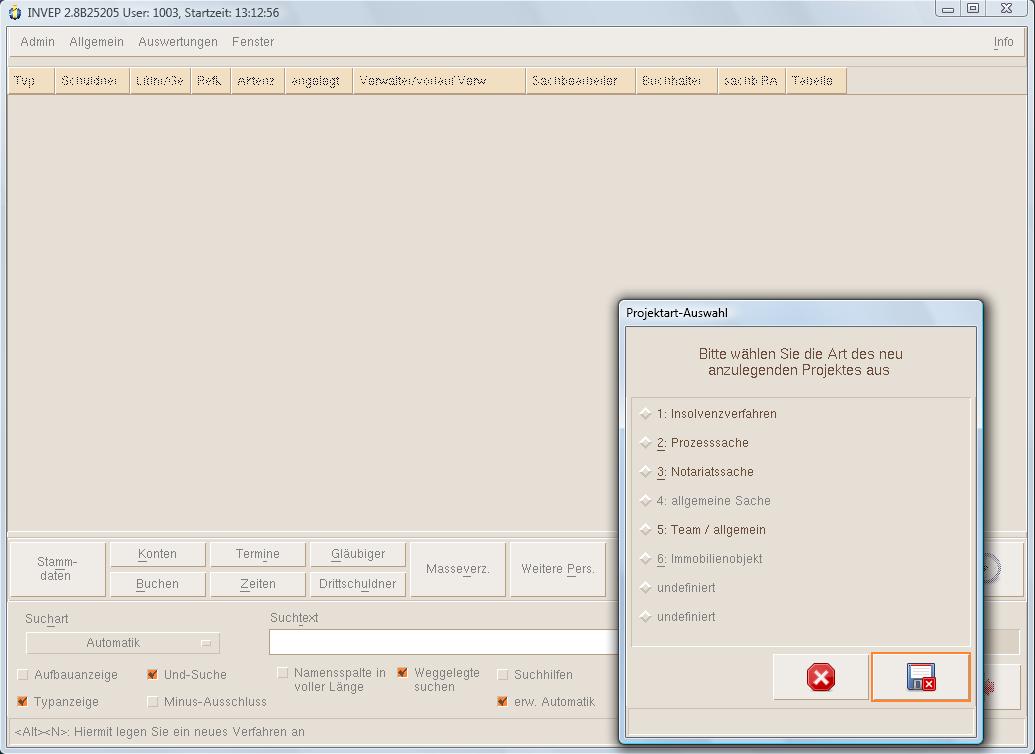
Nachdem Sie das Programm gestartet haben, erscheint der noch leere Startdialog. An den Namen in der Titelleiste können Sie immer ablesen, wo Sie sich befinden.
Sind Sie im Startdialog, steht dort INVEP. Klicken Sie auf [Neu]. Es öffnet sich die Projektart-Auswahl, wählen Sie durch Anklicken die Art des
anzulegenden Projekts (hier: Insolvenzverfahren) aus.
Hinweis: Dieser Dialog erscheint nicht, wenn für Sie in der
Anwenderverwaltung nur die Rechte für eine einzelne Projektart
vergeben wurden.
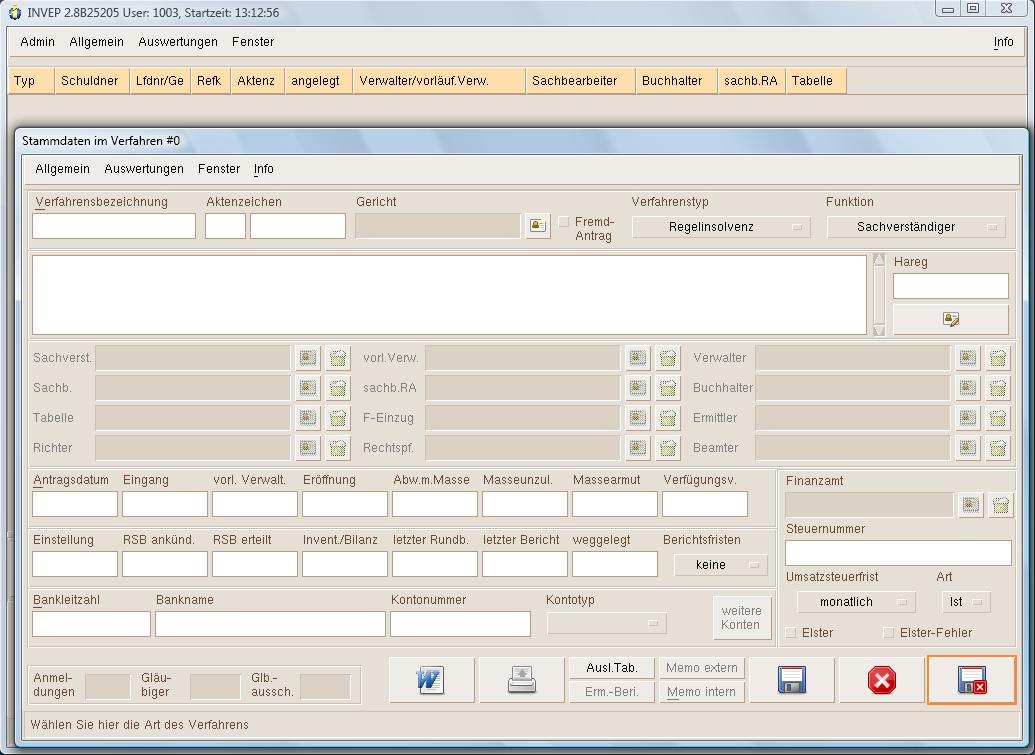
Tragen Sie nun bei [Aktenzeichen] die entsprechenden Daten ein. In unserem Beispiel tragen Sie im ersten Feld 102 für das Referatskennzeichen des Amtsgerichts und in das zweite Feld das Aktenzeichen IN 12345/11 ein.
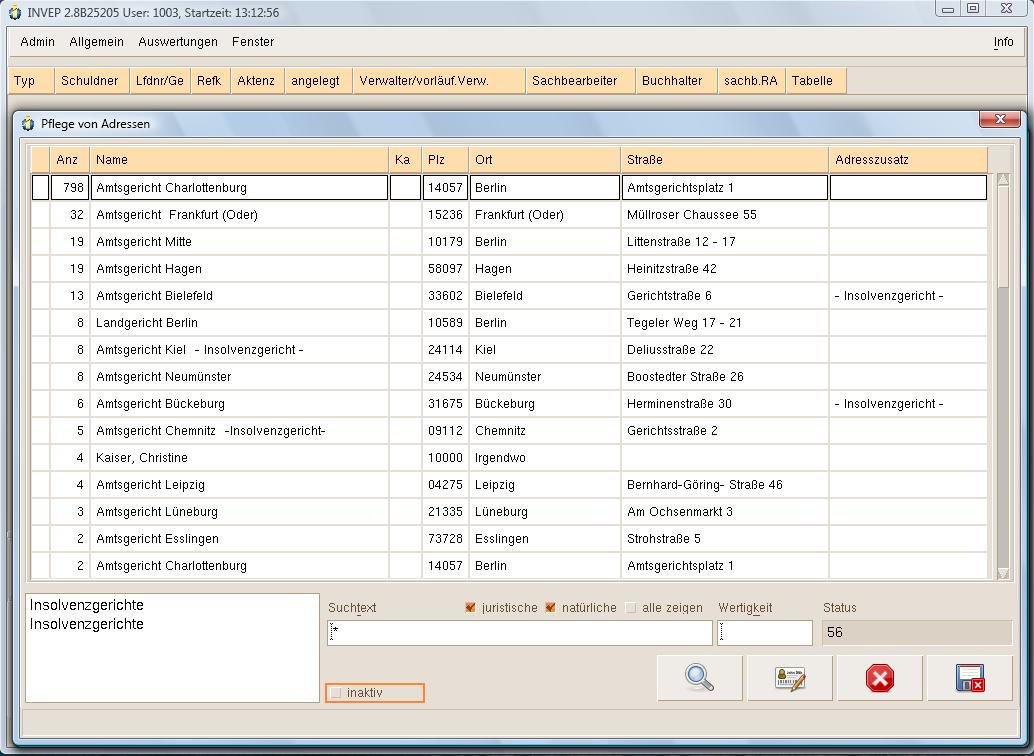
Gehen Sie nun mit der Tab -Taste weiter zum Feld [Gericht]. Den Namen des Gerichts können Sie mit dem Button [E] auswählen. Klicken Sie ihn an. Nun erscheint der Dialog Pflege von Adressen. Hier finden Sie eine Tabelle mit den Insolvenzgerichten.
Sie können das zuständige Gericht auswählen (z.B. Amtsgericht Charlottenburg), indem Sie es anklicken und anschließend den Dialog über den Button [Übernehmen&Exit] verlassen.
Nun sind Sie wieder im Dialog Stammdaten im Verfahren .... Das ausgewählte Gericht, in unserem Beispiel Amtsgericht Charlottenburg, wurde automatisch im Feld [Gericht] eingetragen.
Beim Auswahlfeld [Verfahrenstyp] ist [Regelinsolvenz] voreingestellt. Hier bleibt die Einstellung. Bei [Funktion] steht [Sachverständiger]. Wenn Sie diesen Button anklicken, öffnet sich ein Popup-Menü. Für unser Beispiel ändern Sie die Vorgabe und wählen InsO-Verwalter.
Andre Koppel Software GmbH 2013-01-28
