


Adresse des Schuldners eingeben
Klicken Sie auf den [Edit]-Button. Er befindet sich rechts im oberen Drittel des Dialoges unter [Hareg]. Nun öffnet sich der Dialog
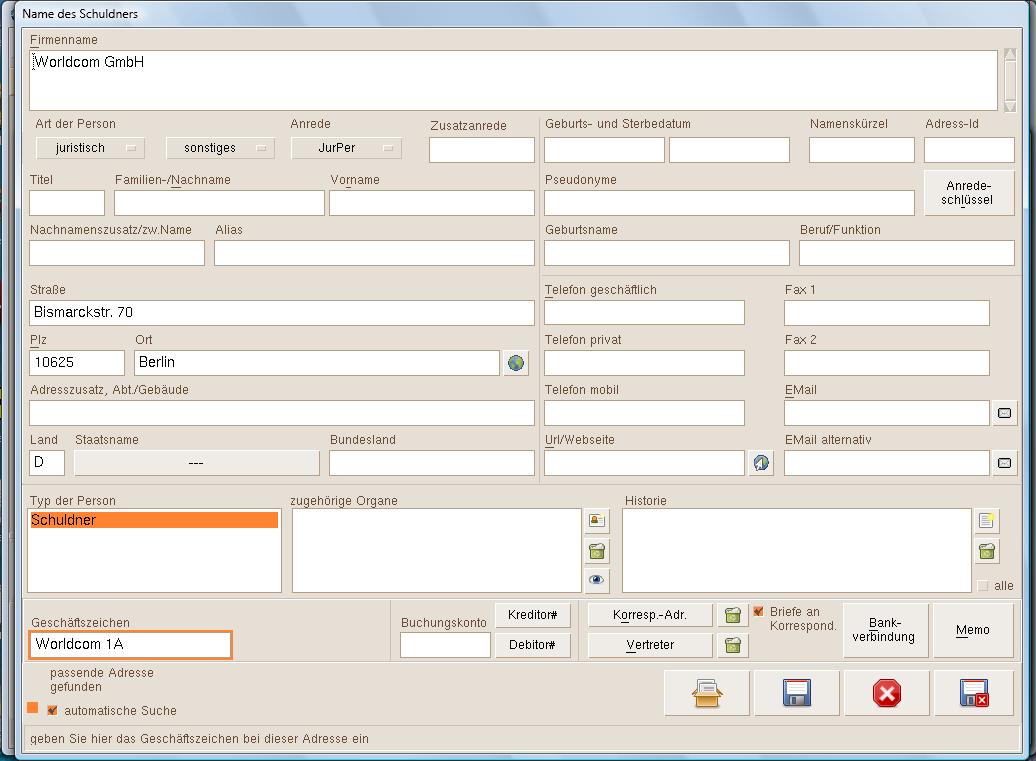
Name des Schuldners. Tragen Sie in das Eingabefeld [Firmenname] Ihre Daten ein. In unserem Beispiel schreiben Sie Worldcom GmbH.
Mit der Return -Taste den Firmennamen bestätigen.
Die Buttons bei [Art der Person] und [Anrede] werden entsprechend der Eingabe automatisch vorbelegt. In diesem Fall steht hier, da ein Firmenname eingegeben wurde: [Juristisch], [Sonstiges] und [JurPer]. Sie können die Vorbelegung aber auch ändern, indem Sie den jeweiligen Button anklicken.
Hinweis: Falls eine Adresse bereits vorhanden ist, öffnet sich
der Dialog Adressauswahl. Hier kann man die einzelnen
Adressen über den Befehl [Anzeigen] aufrufen.
Sie haben nun zwei Möglichkeiten.
1. Wenn Sie eine der angezeigten Adressen meinen, klicken Sie sie an. Gehen Sie anschließend auf Übernehmen& Exit]. Die ausgewählte Adresse erscheint dann automatisch im Dialog Name des Schuldners.
2. Falls Sie keine der angezeigten Adressen übernehmen, sondern eine neue anlegen wollen, klicken Sie auf den Button [Abbruch]. Die Adresse muss nun im Dialog Name des Schuldners eingegeben werden.
1. Wenn Sie eine der angezeigten Adressen meinen, klicken Sie sie an. Gehen Sie anschließend auf Übernehmen& Exit]. Die ausgewählte Adresse erscheint dann automatisch im Dialog Name des Schuldners.
2. Falls Sie keine der angezeigten Adressen übernehmen, sondern eine neue anlegen wollen, klicken Sie auf den Button [Abbruch]. Die Adresse muss nun im Dialog Name des Schuldners eingegeben werden.
Mit der Return -Taste gelangen Sie zum Feld [Straße]. Tragen Sie nun die Adresse des Schuldners ein. Unsere Worldcom GmbH hat die Adresse: Bismarckstr. 70, 10625 Berlin.
Hinweis:Wenn die Postleitzahl früher bereits einmal verwendet
wurde, erscheint der Ort automatisch. Ansonsten mßssen
Postleitzahl und Ort eingegeben werden.
Im Feld [Straße] geben Sie bitte Straßenname und Hausnummer
ein.
Bei [Typ der Person] klicken Sie noch [Schuldner] an, die Kennung ist dann farbig unterlegt. Bei [Geschäftszeichen] geben Sie in diesem Beispiel Worldcom 1A ein.
Danach bestätigen Sie die eingegebenen Daten mit [Speichern].
Andre Koppel Software GmbH 2013-01-28
