


Liste mit Aufgabe zur Post
Wenn Sie bei [Formulartexte editieren] (siehe Kapitel 15.2.1 Zusätzlich Eingaben) [Ja, neuen Text speichern] wählen, wird automatisch eine neue Version in Abhängigkeit von der Ausgangsversion erzeugt.
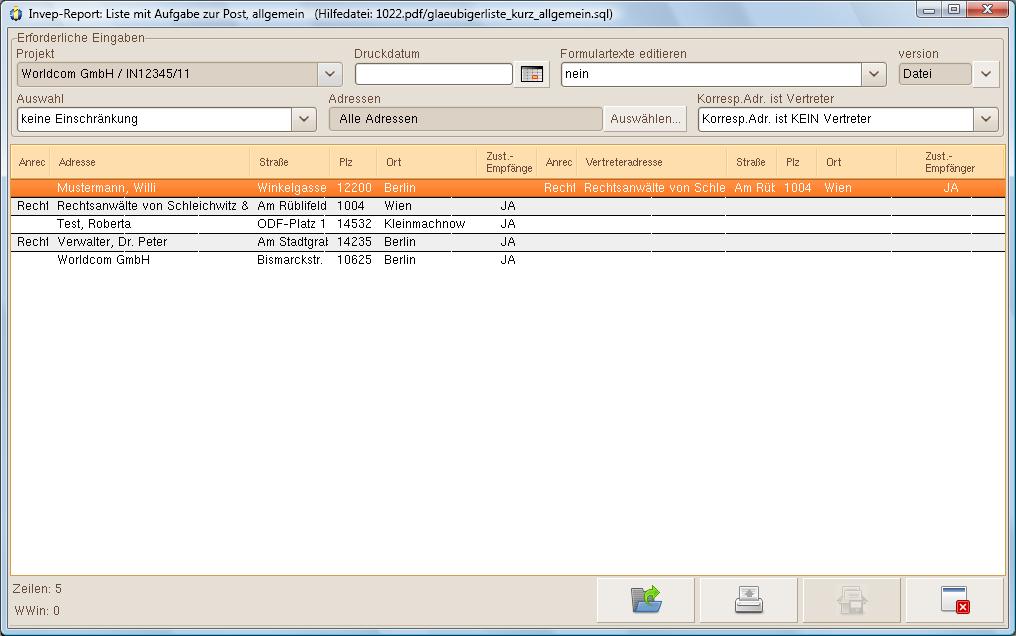
Im Feld [Auswahl] ist [keine Einschränkung] und im Feld [Adressen] [Alle Adressen] voreingestellt. D.h., beim Öffnen des Reports werden alle Adressen im Anzeigefeld angezeigt.
Im Feld [Auswahl] können Sie die Anzeige eingrenzen, indem Sie hier auswählen [Tabellengläubiger Alle], [Tabellengläubiger bestr. Forderungen], [Tabellengläubiger bestr. + festgest. Forderungen], [Tabellengläubiger mit Anmeldungen], [Massegläubiger], [Drittschuldner], [Schuldner] oder [Weitere Adressen].
Sie können jedoch im Feld [Adressen] auch nur eine oder mehrere Adressen auswählen. Wenn Sie nur eine Adresse ausgewählt haben, erscheint dieser Name im Feld [Adressen]. Bei der Auswahl mehrerer Adressen steht hier die Anzahl der ausgewählten Adressen.
Hinweis: Sie können in der Auswahl auch nach Namen suchen.
Geben Sie hierzu den Namen oder Anfangsbuchstaben
ein.
Das Programm wandert dann automatisch zum ersten Namen, der zu der Eingabe passt. Klicken Sie auf [Nächster], wird der folgende, passende Name angezeigt
Das Programm wandert dann automatisch zum ersten Namen, der zu der Eingabe passt. Klicken Sie auf [Nächster], wird der folgende, passende Name angezeigt
Nachdem Sie auf [Anzeigen] geklickt haben, werden die ausgewählten Adressen im unteren Teil angezeigt.
In den ersten Spalten steht der Name und die Anschrift. Steht in der darauffolgenden Spalte bei "Zust.-Empfänger" ein "Ja", bedeutet das, dass diese Adresse auch der Empfänger ist.
Wenn in der Spalte nichts steht, gehört zu dieser Adresse ein Vertreter. Dieser steht dann mit Name und Adresse in den folgenden Spalten.
Die letzte Spalte hat dann wieder die Überschrift "Zust.-Empfänger". Wenn hier ein "Ja" steht, bezieht es sich jetzt auf den Vertreter.
Haben Sie [Korresp. Adr. ist Vertreter] gewählt, werden zusätzlich bei den Adressen, die keinen Vertreter haben, die Korrespondenzadressen angezeigt.
Nachdem Sie auf [Drucken (PDF erstellen)] geklickt haben öffnet sich Zusätzliche Eingaben: Im Feld [Aufgabe zur Post am] wird automatisch das aktuelle Datum eingefügt, dieses können Sie jedoch auch ändern.

Bei [Aufgabe zur Post von] können Sie einen Namen eingeben und im Feld [Beschlussdatum] das entsprechende Datum.
Hinweis: Die Abschlusstexte können Sie in dem Report Liste
mit Aufgabe zur Post über das Auswahlfeld [Formulartexte
editieren] für den "automatischen" Text ändern.
Zusätzlich können Sie hier bei [Text] verschiedene Abschlusstexte
auswählen, diese können über den Button [Bearbeiten]
geändert werden.
In der Druckvorschau werden als Erstes die Adressen angezeigt. Darunter steht die Anzahl der Adressen und der "Abschlusstext".
Andre Koppel Software GmbH 2013-01-28
