


Sachbearbeiter des Verfahrens eingeben
Um einen Verwalter, Sachbearbeiter, usw. einzugeben, gehen Sie auf die jeweilige Zeile und klicken rechts daneben auf den [E]-Button.
In unserem Beispiel gibt es einen Verwalter.
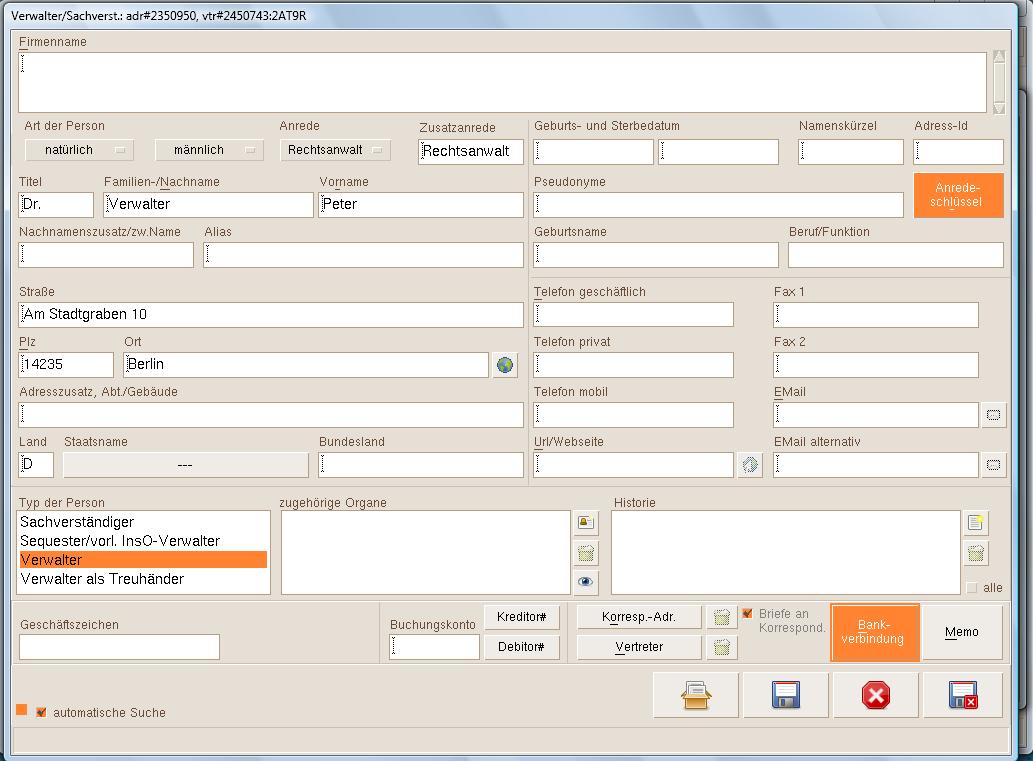
Nun erscheint der Dialog Verwalter/Sachverst.. Er ist prinzipiell ebenso aufgebaut wie der Dialog Name des Schuldners. Auch diese Eingaben erfolgen nach derselben Abfolge.
Beispiel:
[Familien-/Nachname] Am Stadtgraben 10 [Anrede] Rechtsanwalt [Titel] Dr. [Familien-/Nachname] Verwalter [Vorname] Peter [Straße] Am Stadtgraben 10 [PLZ] 14235 [Ort] Berlin
Hinweis: Wenn Sie bei [Anrede] keine Auswahl treffen, wird
automatisch [Herr] vergeben. Wählen Sie jedoch [Rechtsanwalt],
wird auch im Feld [Zusatzanrede] automatisch
"Rechtsanwalt" eingetragen.
Unter [Typ der Person] haben Sie hier mehrere Auswahlmöglichkeiten. Wenn Sie die Adresse für einen Verwalter eingeben, wählen Sie hier [Verwalter] (ist dann farbig unterlegt) aus.
Hinweis: Achten Sie bitte unbedingt darauf, hier immer nur
einen Typ der Person auszuwählen, sonst kann es im weiteren
Verlauf Probleme mit der Verwendung der eingegebenen
Daten geben.
Als nächsten Schritt müssen Sie [Speichern]. Es öffnet sich ein Dialog mit der Nachricht:
"Die eingegebene Adresse entspricht nur zu ...% dem Adressenstandard. Wollen Sie die Adresse bearbeiten?"Klicken Sie hier auf [Speichern].
Erst danach wird die Bankverbindung eingetragen. Klicken Sie im Dialog Verwalter/Sachverst. auf den Button [Bankverbindung].
Beispiel:
Schließen Sie den Dialog mit [Speichern&Exit].
[Kontonummer] Verwalter, Dr. Peter [Inhaber] Verwalter, Dr. Peter [Kontonummer] 30198100 [Bankleitzahl] 10010010
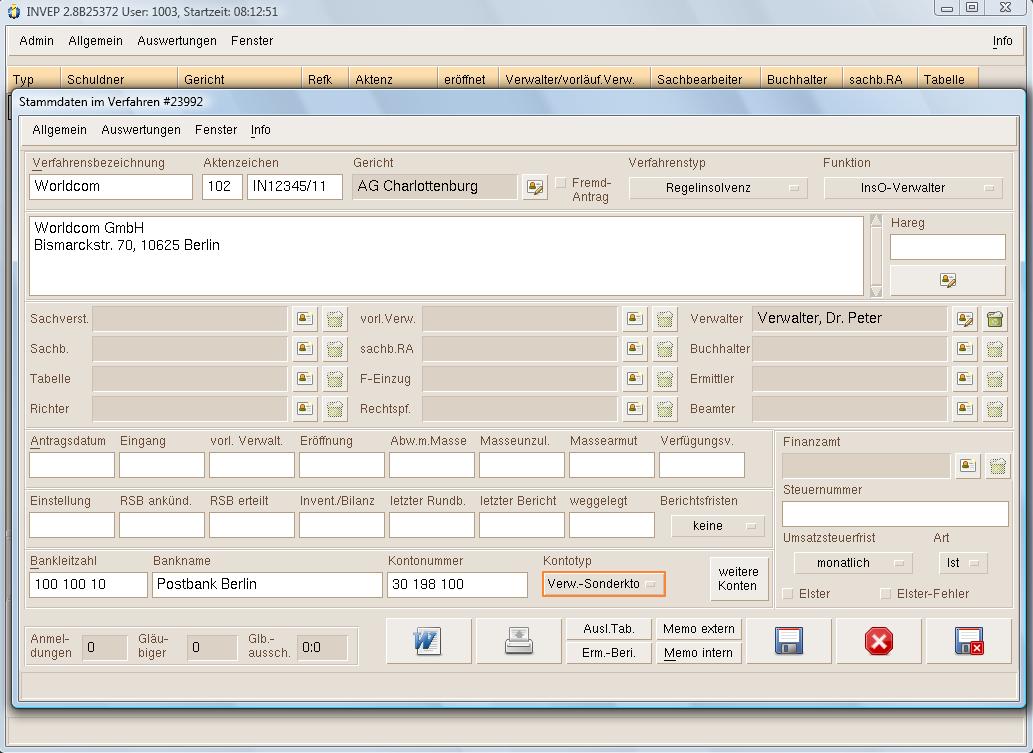
Jetzt befinden Sie sich wieder im Dialog Stammdaten im Verfahren ....
Ebenso verfahren Sie mit allen anderen Sachbearbeitern, die eingeben werden sollen, z.B. mit [Buchhalter]. Die passenden Dialoge, die Sie für die Eingabe benötigen, öffnet das Programm automatisch.
Nachdem Sie die Sachbearbeiter des Verfahrens eingegeben haben, kommen Sie mit der Tab -Taste zu den verschiedenen Eingabefeldern wie [Antragsdatum], [Vorl. Verwalt.], [Eröffnung], usw.. Gehen Sie hier immer mit der Tab -Taste weiter.
Nun kommen Sie zum Auswahlbutton [Finanzamt]. Ein Finanzamt ist immer ein Gläubiger. Solange in der Gläubigerverwaltung kein Finanzamt eingegeben wurde, können Sie es auch nicht auswählen. Machen Sie bei einem neuen Verfahren deshalb erst einmal weiter. Das zuständige Finanzamt können Sie später in der Gläubigerverwaltung eintragen. Klicken Sie bitte den Button [Elster] an, er erscheint dann farbig markiert.
Gehen Sie mit der Tab -Taste weiter zum Eingabefeld [Bankleitzahl]. Hier geben Sie 10010010 ein, bei [Bankname] Postbank Berlin, bei [Kontonummer] 30198100, und bei [Kontotyp] wählen Sie bitte Verw.-Sonderkonto.
Klicken Sie nun auf [Speichern&Exit].
Nach dem Speichern erscheint der Startdialog immer noch leer. Das neu angelegte Verfahren wird erst angezeigt, wenn Sie bei [Suchtext] im unteren Bereich den Namen des Schuldners eintragen. In unserem Beispiel den Namen Worldcom.
Jetzt entweder mit der Return -Taste bestätigen oder [Suchen] anklicken. Nun erscheint im Anzeigefeld der zuvor angelegte Schuldner mit Aktenzeichen, Verwalter, usw.
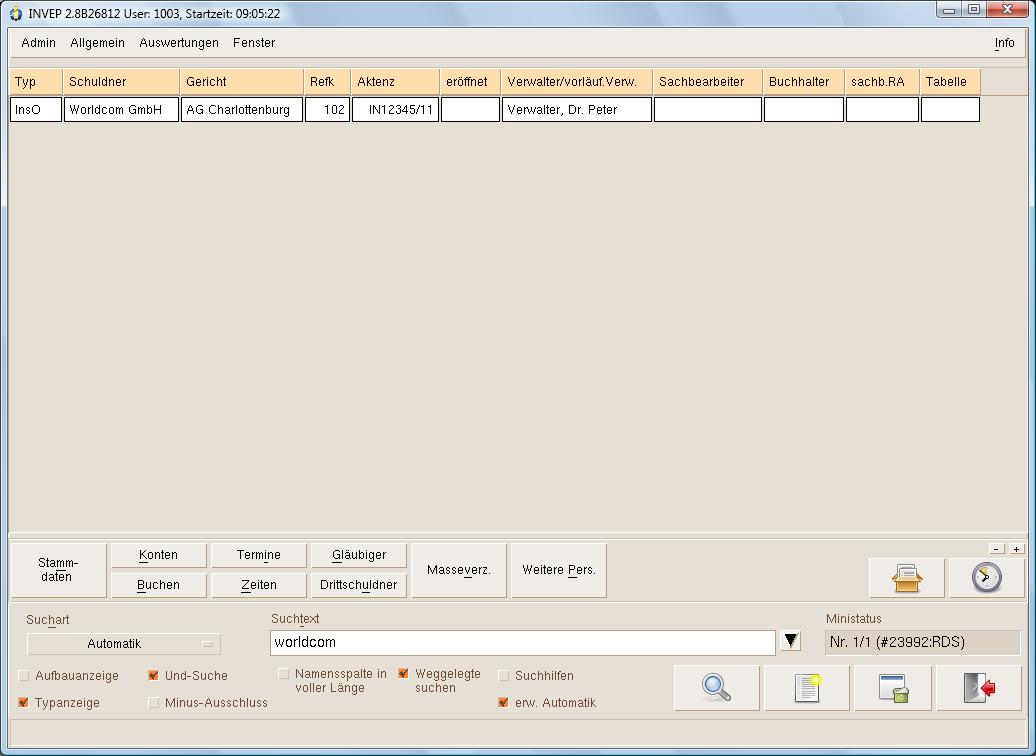
Hinweis: Durch Anklicken von [Stammdaten] öffnet sich der
Dialog Stammdaten im Verfahren . . . und Sie können
Ihre eingegebenen Daten ansehen, verändern oder neue Informationen
hinzufüugen.
Andre Koppel Software GmbH 2013-01-28
