


InsO-Vergütung:
Mit diesem Report wird die Vergütung des Insolvenzverwalters nach der InsVV berechnet.
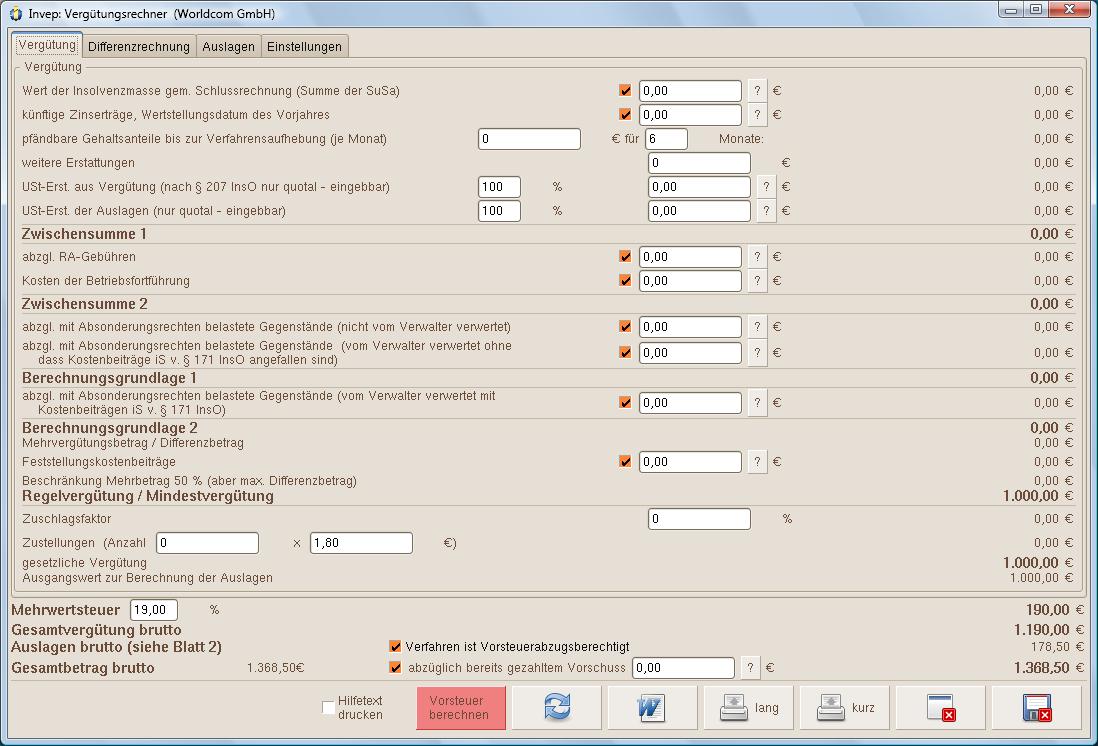
Hinweis: Hinter einigen Feldern befindet sich ein [?]. Hier
können Sie sich durch Anklicken anzeigen lassen, wie sich der
Betrag berechnet bzw. aus welchem anderen Feld er übernommen
wurde.
- [Wert der Insovenzmasse gem. Schlussrechnung (Summe der SuSa)]
- In diesem Feld wird die Summe der Konten mit den bei [Zugehörigkeit] ausgewählten Kontokennzeichen [Anlage-] und [Umlaufvermögen] angezeigt.
- [künftigen Zinserträge, Wertstellungsdatum des Vorjahres]
- Hier wird die Summe der Konten angezeigt, die auf der Seite "Einstellungen" bei [Position 1] eingetragen sind, mit Wertstellungsdatum des Vorjahres.
- [USt.Erst. aus Vergütung (nach §207 InsO nur quotal- eingebbar)]
- In diesem Feld steht der Steuerbetrag der Verwaltervergütung.
- [USt.Erst. der Auslagen (nur quotal- eingebbar)]
- Hier wird der Mehrwertsteuerbetrag aus der Seite "Auslagen" eingetragen.
- [abzgl. RA-Gebühren]
- Hier wird die Summe der Konten angezeigt, die auf der Seite "Einstellungen" bei [Position 2] eingetragen sind.
- [Kosten der Betriebsfortführung]
- Hier wird die Summe der Konten angezeigt, die auf der Seite "Einstellungen" bei [Position 7] eingetragen sind.
- [abzgl. mit Absonderungsrechten belastete Gegenstände (nicht vom Verwalter verwertet)]
- Hier wird die Summe der Konten angezeigt, die auf der Seite "Einstellungen" bei [Position 3] eingetragen sind.
- [abzgl. mit Absonderungsrechten belastete Gegenstände (vom Verwalter verwertet ohne das Kostenbeiträge iS v. §171 InsO angefallen sind)]
- Hier wird die Summe der Konten angezeigt, die auf der Seite "Einstellungen" bei [Position 4] eingetragen sind.
- [abzgl. mit Absonderungsrechten belastete Gegenstände (vom Verwalter verwertet mit Kostenbeiträgen iS v. §171 InsO)]
- Hier wird die Summe der Konten angezeigt, die auf der Seite "Einstellungen" bei [Position 5] eingetragen sind.
- [Feststellungskostenbeiträge]
- Hier wird die Summe der Konten angezeigt, die auf der Seite "Einstellungen" bei [Position 6] eingetragen sind.
- [Zustellungen]
- Im Feld [Anzahl] geben Sie die Anzahl der Zustellungen ein. Im zweiten Feld für den Betrag wird für "alte" Verfahren bis zum 31.12.2003 hier automatisch der Betrag in Höhe von 2,80eingetragen, für "neue" Verfahren ab dem 01.01.2004 1,80.
- [abzgl. bereits gezahltem Vorschuss]
- Hier wird die Summe der Konten angezeigt, die auf der Seite "Einstellungen" bei [Position 9] eingetragen sind.
Hinweis: Sind die Button vor den Eingabefeldern aktiviert,
werden beim nächsten Start des Vergütungsrechners die Daten
automatisch aktualisiert. Hier vorgenommene Eingaben
bleiben auch nach dem [Speichern] nicht erhalten.
Sollen jedoch einzelne Felder nicht aktualisiert werden, schalten
Sie den entsprechenden Button durch Anklicken vor dem
[Speichern] aus.
Die Berechnung für die Beträge der [Berechnungsgrundlage 1] und der [Berechnungsgrundlage 2] finden Sie unter [Differenzrechnung]. Hier wird auch die Mindestvergütung berechnet.
In der Zeile [Regelvergütung/Mindestvergütung] wird der jeweils höhere Betrag aus der Berechnung der Mindestvergütung bzw. der [Auslagen] eingetragen.
Über [Einstellungen] können Sie festlegen, welche Konten für die Berechnung berücksichtigt werden sollen. Wenn Sie auf [Formular vollständig zurücksetzen] klicken, werden die Daten für den in dem Verfahren verwendeten Kontenplan aus der Formatsteuerung übernommen.
Wenn Sie den Button [Vorsteuer berechnen] anklicken, wird die Mehrwertsteuer, in einer "Schleifenberechnung", der freien Masse hinzugerechnet. Der Button ist rot dargestellt, wenn die Berechnung, z.B. durch weitere Eingaben, neu durchgeführt werden muss.
Wenn Sie hier alle Angaben gemacht haben, öffnet sich, nachdem Sie auf [Word] geklickt haben, die Auswahl der Formulare und Sie können ein zuvor erstelltes Word-Dokument öffnen (siehe Kapitel 15.11 Serien- und Rundbriefe). Die Druckvariablen für die Word-Vorlagen finden Sie im Kapitel 15.11.8 Druckvariablen.
wählen Sie den Button [Drucken (PDF erstellen)], wird ein PDF-Dokument geöffnet, in dem die hier angezeigten Daten eingetragen sind.
Wenn Sie [Hilfetext drucken] aktivieren, wird auf der zweiten Seite unterhalb der Tabelle ein Erklärungstext zu der Tabelle ausgedruckt.

Andre Koppel Software GmbH 2013-01-28
