


Gläubiger erfassen
Nachdem Sie im Startdialog INVEP den Button [Gläubiger] angeklickt haben, öffnet sich der Dialog Gläubiger im Verfahren ....
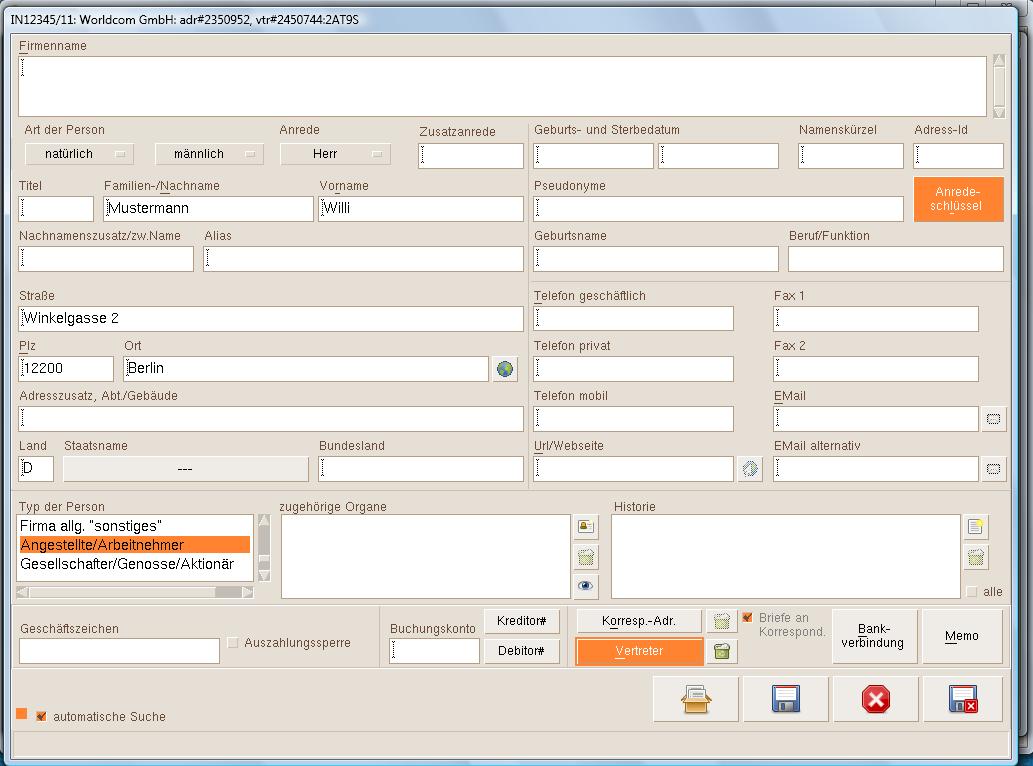
Klicken Sie nun auf [Neuer Gläubiger]. In unserem Beispiel erscheint der Dialog IN12345/11: Worldcom GmbH. Hier können Sie wie gehabt Adressen eingeben, z.B. die Daten des neuen Gläubigers Willi Mustermann.
Beispiel:
Nachdem Sie auf [Speichern] geklickt haben, können Sie für den Gläubiger einen Vertreter, etwa einen Rechtsanwalt eingeben. Klicken dazu auf [Vertreter]. Es öffnet sich der Ihnen schon bekannte Dialog zur Adresseneingabe erneut. Jetzt wieder die Adressdaten eingeben.
[Familien-/Nachname] Mustermann [Vorname] Willi [Straße] Winkelgasse 2 [PLZ] 12200 [Ort] Berlin [Typ der Person] Tabellengläubiger und Angestellte/Arbeitnehmer
Beispiel:
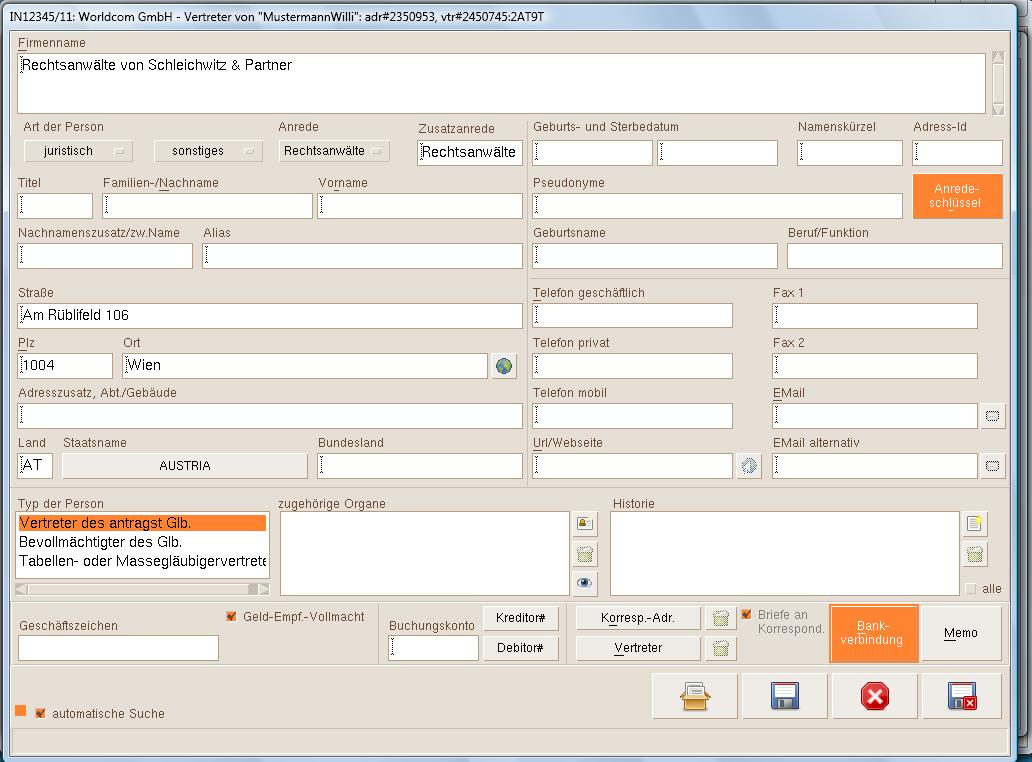
Klicken Sie nun noch den Button [Geld-Empf.Vollm.] an und danach wieder auf den Button [Speichern].
[Firmenname] Rechtsanwälte von Schleichwitz&Partner [Anrede] Rechtsanwälte [Straße] Am Rüblifeld 106 [PLZ] 1004 [Ort] Wien [Land] AT [Typ der Person] Vertreter des antragst Glb.
Hinweis: Wenn Sie den Button [Geld-Empf.Vollm.] nicht
anklicken, werden einige Formulare (wie z. B. die Gläubigerrundschreiben
nach einer Verteilung) nicht an den Vertreter,
sondern den Gläaubiger geschickt.
Geben Sie jetzt die [Bankverbindung] für den Vertreter ein.
Beispiel:
Nachdem Sie die Kontoverbindung eingegeben haben, schließen Sie diesen Dialog mit [Speichern&
[Inhaber] Rechtsanwälte von Schleichwitz& Partner [IBAN] AT611904300234573201 [BIC] OPSKATWWXXX [Überweisungstyp] innereuropäisch
Exit]. Es erscheint wieder der Dialog mit der Adresse des Vertreters. Der Button [Bankverbindung] ist jetzt farbig hervorgehoben.
Hinweis:Wenn Sie einen Vertreter zu einem Gläubiger eingegeben
haben, wird in allen Word-Formularen, die Sie für diesen
Gläubiger ausdrucken, automatisch die Adresse des Vertreters
eingefügt.
Wenn Sie jedoch auch eine Korrespondenzadresse für diesen Gläubiger eingegeben haben, wird diese in die Word- Formulare eingefügt. Dies können Sie verhindern, indem Sie [Briefe an Korrespond.] ausschalten.
Wenn Sie jedoch auch eine Korrespondenzadresse für diesen Gläubiger eingegeben haben, wird diese in die Word- Formulare eingefügt. Dies können Sie verhindern, indem Sie [Briefe an Korrespond.] ausschalten.
Nachdem Sie erneut [Speichern&Exit] angeklickt haben, gelangen Sie wieder in den Dialog Gläubiger im Verfahren ....
Andre Koppel Software GmbH 2013-01-28
