


Auszug aus Tabelle
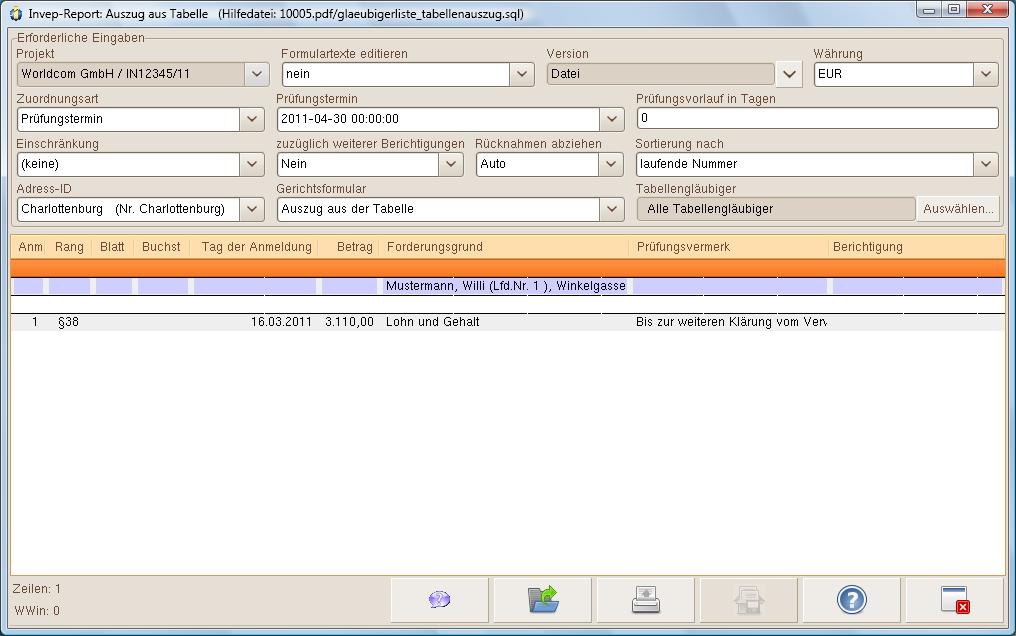
- [Formulartexte editieren]
- Wenn Sie bei [Formulartexte editieren] (siehe Kapitel 15.2.1 Zusätzlich Eingaben) [Ja, neuen Text speichern] wählen, wird automatisch eine neue Version in Abhängigkeit von der Ausgangsversion erzeugt.
- [Version]
- Wenn Sie auf den Pfeil bei [Version] klicken, öffnet sich die Auswahl Versionen. In der Spalte "Version" steht die Versionsnummer. Das Original (also die "Urversion") hat hier die Bezeichnung Datei.
In der Spalte "Bemerkungen" ist der Ersteller der Version mit Datum und Uhrzeit zu sehen.Hinweis: Wenn Änderungen an diesem Report eingespielt werden, ändert sich nur die Urversion, die restlichen Versionen bleiben erhalten. Sollen die eingespielten Änderungen für die Auswertung verwendet werden, muss hier die Version "Datei" gewählt werden.
Mit einem Klick auf den Button [Löschen] können Sie die zuvor ausgewählte Version löschen. Durch [Klonen] ist es möglich, eine neue Unterversion der gewählten Version zu erstellen, die Urversion "Datei" kann jedoch nicht geklont werden. - [Zuordungsart]
- Bei [Zuordnungsart] wählen Sie, ob die Gläubiger mit dem Datum der Anmeldung oder Datum der letzten Prüfung zu dem Prüfungstermin angezeigt werden sollen.
- [Prüfungstermin]
- In dem Auswahlfeld [Prüfungstermin] können Sie diesen auswählen, voreingestellt ist immer der Aktuellste.
- [Prüfungsvorlauf in Tagen]
-
Sie können den Prüfungsvorlauf hier nur für den aktuellen Prüfungstermin Ändern.
Hinweis: Wurde in der Terminverwaltung eine Vorfrist für einen Termin eingetragen, so wird diese automatisch übernommen.
Beispiel: In der Terminverwaltung wurde bei [Vorfirst] eine [7] eingegeben. Bei [Zuordnungsart] im Report ist [Datum der Anmeldung] ausgewählt. Aktueller Prüfungstermin ist der 30.04.2011, der davor liegende war der 24.02.2011.
Angezeigt werden jetzt alle Tabellengläubiger mit dem Datum der Anmeldung zwischen dem 18.02.2011 und dem 24.04.2011. - [Einschränkungen]
- Hier wählen Sie, ob [Nur Gläubiger mit Bestreitungen], [Nur Gläubiger mit vollständigen Feststellungen] oder [Nur Gläubiger mit in Höhe des nachzuweisenden Ausfalls festgestellten Forderungen] ausgedruckt werden sollen. wählen Sie [Keine], werden alle Tabellengläubiger ausgedruckt.
- [zuzüglich weiterer Berichtigungen]
- Wenn Sie hier [Ja] wählen, werden in der Spalten"Berichtigungen" des Tabellenauszugs die weiteren Prüfungen gedruckt.
- [Rücknahmen abziehen]
- Hier ist [Auto] voreingestellt, das bedeutet, dass jeweils nach den Vorgaben des Gerichts die Rücknahmen von der angemeldeten Forderung abgezogen werden oder nicht. Sie können jedoch auch [Ja] wählen, dann werden die Rücknahmen im Tabellenauzug von den angemeldeten Forderungen abgezogen. Wenn Sie [Nein] wählen, werden die Rücknahmen nicht von den angemeldeten Forderungen abgezogen, sondern werden in der Spalte "Berichtigungen" des Tabellenauszugs gedruckt.
- [Sortierung nach]
- In diesem Feld können Sie wählen, ob die Ausdrucke der Tabellenauszüge in der Reihenfolge der laufenden Nummern oder nach Gläubigernamen erfolgen sollen.
- [Adress-ID]
- Hier ist das Gericht voreingestellt, das bei der Eingabe der Gerichtsadresse im Feld [Adress-ID] eingegeben wurde, es wird dann automatisch das passende Formular für dieses Gericht verwendet. Sie können hier auch auch ein anderes Gericht wählen, dann wird das Formular für das gewählte Gericht verwendet, die Gerichtsadresse Ändert sich dadurch nicht.
- [Gerichtsformular]
- Im Auswahlfeld [Gerichtsformular] können Sie das gewünschte Formular auswählen.
Hinweis: Sie können hier zwischen den Formularen [Auszug aus der Tabelle], [Auszug aus der Tabelle, beglaubigt], [Angemeldete Forderungen], [Angemeldete Forderungen, beglaubigt] und [Angemeldete Forderungen ohne Prüfungsvermerk] wählen.
Wenn Sie bei [Einschränkungen] [Nur Gläubiger mit Bestreitungen] gewählt haben, wählen Sie bei [Gerichtsformular] z.B. [Auszug aus der Tabelle, beglaubigt]. Bei diesem Formular und beim Formular [Auszug aus der Tabelle] wird auch der Bestreitungsgrund ausgedruckt. Für [Gläubiger mit vollständigen Feststellungen] wählen Sie bei [Gerichtsformular] [Auszug aus der Tabelle]. - [Tabellengläubiger]
- Über das Auswahlfeld [Tabellengläubiger] können Sie wieder einen oder mehrere Tabellengläubiger auswählen, voreingestellt ist
[Alle Tabellengläubiger]. D.h. nicht, dass hier alle Tabellengläubiger angezeigt werden. Die Anzeige ist abhängig vom ausgewählten Prüfungstermin.
Hinweis: Sie können in der Auswahl auch nach Namen suchen. Geben Sie hierzu den Namen oder Anfangsbuchstaben ein.
Das Programm wandert dann automatisch zum ersten Namen, der zu der Eingabe passt. Klicken Sie auf [Nächster], wird der folgende, passende Name angezeigt.
In den ersten Spalten stehen die Nummer der Anmeldung, der "Rang" und das Ordnungskriterium bei "Blatt". Danach folgen das Datum in der Spalte "Tag der Anmeldung", der angemeldete "Betrag" und der "Forderungsgrund".
In der Spalte "Prüfungsvermerk" steht auch hier der Text, der in der Forderungsverwaltung bei [Feststellungsvermerk] eingegeben wurde.
Hinweis: Es wird immer der Text angezeigt und ausgedruckt,
der in der Forderungsverwaltung bei der ersten Prüfung
eingegeben wurde.
Nachdem Sie auf [Drucken (PDF erstellen)] geklickt haben, öffnet sich die Druckvorschau.
Für jeden Tabellengläubiger und jede Anmeldenummer (auch wenn der Tabellengläubiger der gleiche ist) wird eine neue Seite erzeugt.
Andre Koppel Software GmbH 2013-01-28
