


Drittschuldner anlegen und verwalten
Wenn Sie vom Startdialog INVEP auf [Drittschuldner] klicken, öffnet sich der Dialog Drittschuldnerverwaltung.
Klicken Sie auf [Neuer D.-Schuldner] unten rechts. In unserem Beispiel erscheint nun der Dialog IN12345/11: Worldcom GmbH.
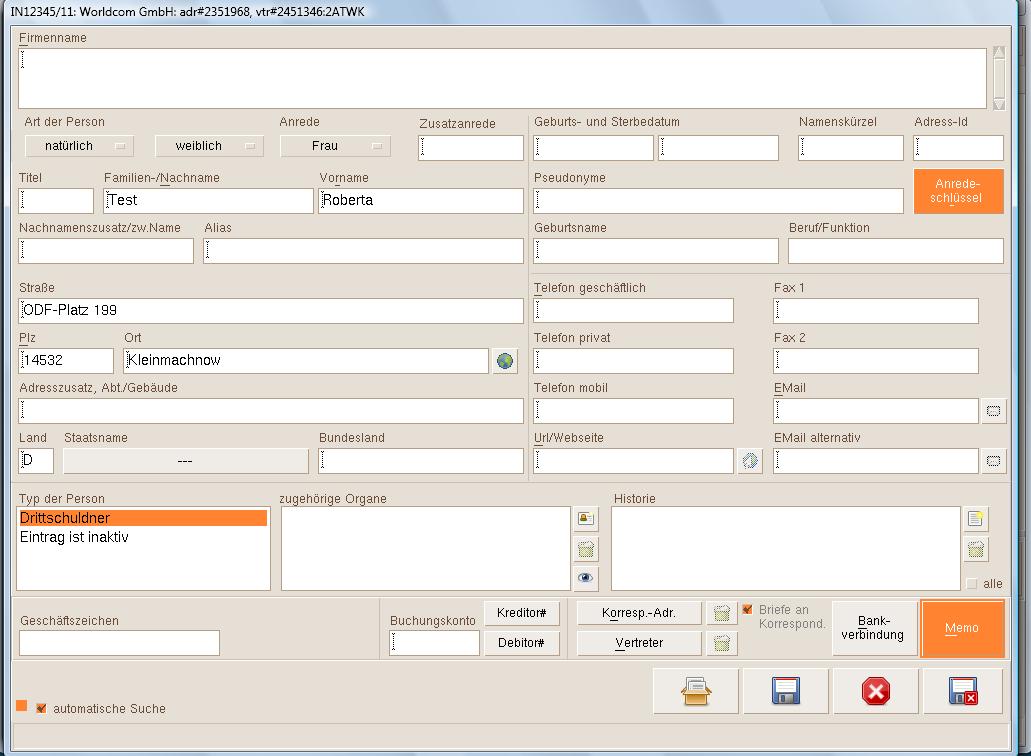
Wieder sehen Sie die Adressen-Eingabemöglichkeiten vor sich. Geben Sie hier die Adresse des Drittschuldners, in unserem Beispiel Roberta Test, ein.
Beispiel:
Nun wieder [Speichern].
[Familien-/Nachname] Test [Vorname] Roberta [Straße] ODF-Platz 199 [PLZ] 14532 [Ort] Kleinmachnow [Typ der Person] Drittschuldner
Klicken Sie hier auf [Memo], um einen Hinweis zu Roberta Test einzugeben. Es öffnet sich der Dialog Memo mit einem Eingabefeld. In unserem Beispiel schreiben Sie: Roberta Test ist telefonisch nicht erreichbar.
Hinweis: Überall, wo ein [Memo] - Button vorhanden ist,
können Sie Hinweise oder Kommentare zu dem Gläubiger,
Drittschuldner, usw. eingeben.
Nach einem Klick auf [Speichern&Exit] erscheint wieder der Dialog IN12345/11: Worldcom GmbH mit der zuvor eingegebenen Adresse.
Der Button [Memo] ist nun farbig hervorgehoben und weist so auf hinterlegte Zusatzinformationen hin.
Nachdem Sie mit [Speichern&Exit] Ihre Eingaben gesichert haben, erscheint wieder der Dialog Drittschuldnerverwaltung. Hier ist jetzt der Drittschuldner eingetragen.
Andre Koppel Software GmbH 2013-01-28
