


Forderung an Drittschuldner eingeben
Um die Forderungen an den Drittschuldner zu bearbeiten, müssen Sie nun den jeweiligen Drittschuldner auswählen (hier Test, Roberta). Nachdem Sie [Außenstände]
angeklickt haben, erscheint der Dialog Drittschuldner: Test, Roberta.
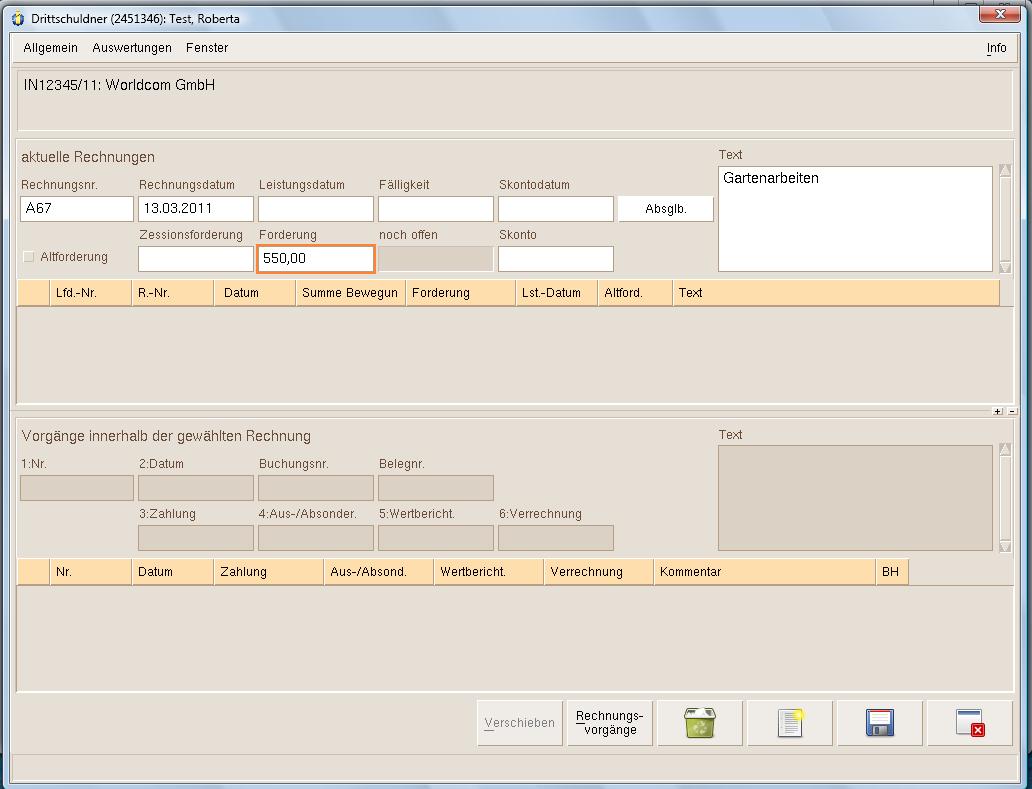
Um eine neu eingegangene Rechnung zu erfassen, klicken Sie auf [neue Rechnung]. Nun ist im oberen Dialogteil das Feld [Rechnungsnr.] aktiviert (fett umrandet). Geben Sie in dem Feld [Rechnungsnr.] A67 ein und dann im Feld [Rechnungsdatum] 13.03.2011.
Unter [Text] können Sie kurze Kommentare über den Rechnungsgrund eintragen. In unserem Beispiel schreiben Sie: Gartenarbeiten.
Nun müssen Sie noch bei [Forderung] den Rechnungsbetrag in Höhe von 550,00, eingeben. Wie immer auf [Eingabe speichern] klicken.
Im Dialog Drittschuldner: Test, Roberta steht jetzt im oberen Dialogteil in der ersten Zeile eine Rechnungstabelle, die Zusammenfassung aller Beträge. Erst darunter stehen die jeweils eingegebenen Rechnungen.
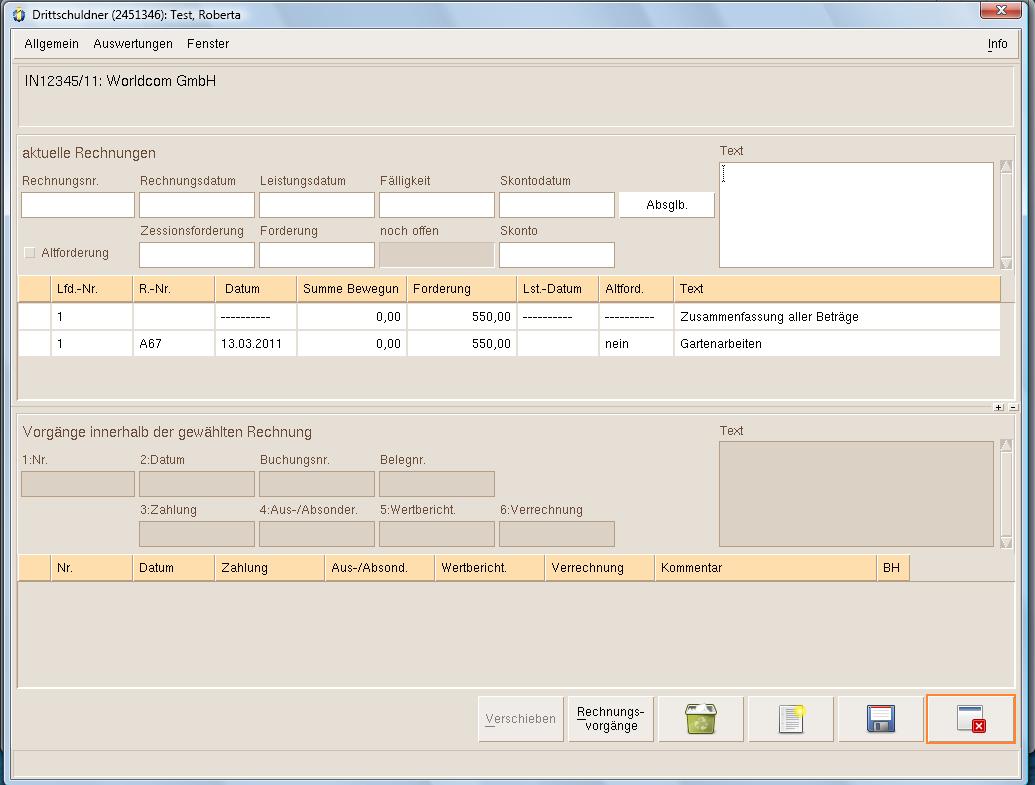
Hinweis: In der Zeile [Zusammenfassung aller Beträge] erscheint
die eingegebene Rechnung erst, nachdem Sie diesen
Dialog einmal mit [Exit] verlassen haben und ihn erneut öffnen.
Andre Koppel Software GmbH 2013-01-28
