


Dokumentenarchiv
Wenn Sie ein Verfahren ausgewählt haben, werden nur die gespeicherten Dokumente zu diesem Verfahren angezeigt.
Haben Sie kein Verfahren ausgewählt, werden alle gespeicherten Dokumente für den gewählten Bereich angezeigt. Folgende Buttons stehen Ihnen nur zur Verfügung, wenn zuvor kein Verfahren ausgewählt wurde:
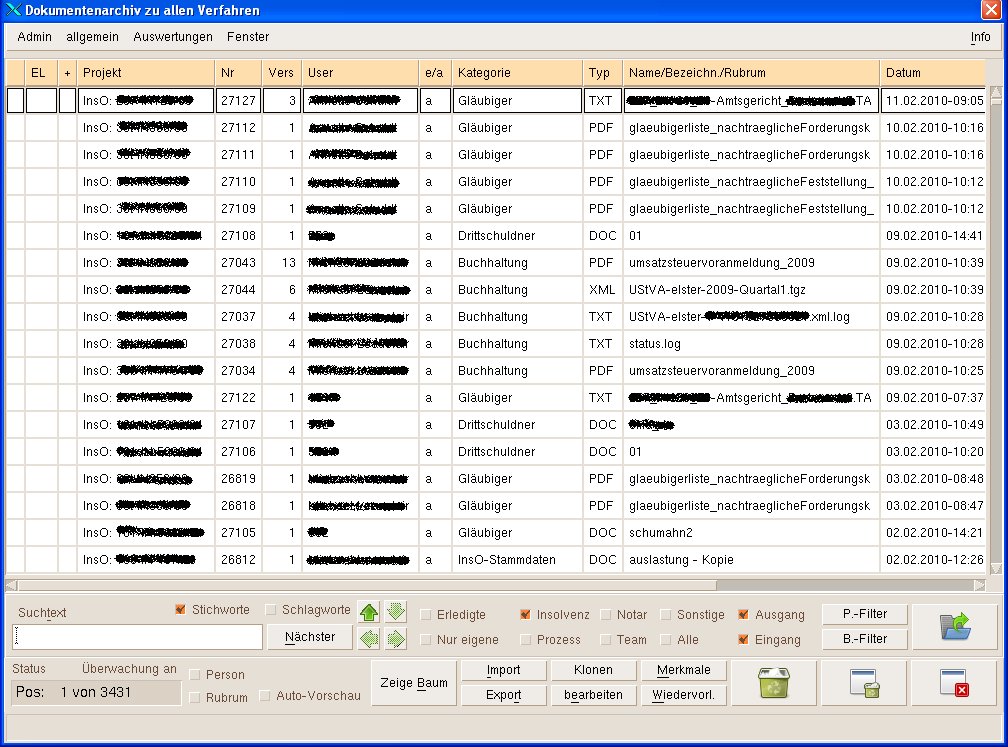
Über die Button [Insolvenz], [Prozess], [Notar], [Team], [Sonstige] oder [Alle] können Sie den Bereich auswählen für den die Dokumente angezeigt werden sollen. Wenn Sie einen Bereich ausgewählt haben, müssen Sie noch auf [Aktualisieren] klicken, damit die Dokumente für den gewählten Bereich angezeigt werden.
Ist der Button [Rubrum] aktiviert, wird das eingegebene Rubrum des Verfahrens in der Spalte "Name/Bezeichn./Rubrum" angezeigt. Sonst steht hier der Name bzw. die Bezeichnung des Dokuments.
Für die Anzeige und Auswahl stehen Ihnen immer die folgenden weiteren Felder und Buttons zur Verfügung:
- [Suchtext]
- Geben Sie hier das zu suchende Stichwort, oder auch nur Buchstaben ein. Das Programm geht dann automatisch in der Tabelle zum ersten Eintrag mit diesem Stichwort oder Buchstaben.
Sie können auch nach Archivnummern suchen, indem Sie die Nummer mit vorangestelltem # eingeben und mit Return bestätigen. Hier wird dann nur der Eintrag mit dieser Archivnummer angezeigt. - [nächster]
- Der zum Suchbegriff passende nächste Eintrag wird ausgewählt.
- [Erledigte]
- Ist dieser Button aktivert, werden auch die Dokumente angezeigt, bei denen in der Spalte "El" ein Haken für erledigt gesetzt wurde.
- [Nur eigene]
- Es werden nur eigene Dokumente angezeigt.
- [Ausgang]
- Nur Ausgänge anzeigen.
- [Eingang]
- Nur Eingänge anzeigen.
- [P.-Filter]
- Mit dem Personenfilter wählen Sie die Person aus, von der die Einträge angezeigt werden sollen und klicken dann auf [Übernehmen&Exit]. Nachdem Sie die Anzeige aktualisiert haben, werden nur die Schreiben zur gewählten Person angezeigt.
- [B.-Filter]
- Mit dem Bereichsfilter wählen Sie die Bereiche (z.B. Buchhaltung, Gläubiger, usw.) aus, von denen die Einträge angezeigt werden sollen und klicken dann auf [Übernehmen&Exit]. Nachdem Sie die Anzeige aktualisiert haben, werden nur die Schreiben zu den gewählten Bereichen angezeigt.
- [Person]
- Wenn Sie diesen Button aktivieren, Ändert sich die Überschrift der Spalte "Kategorie" in "Person". Hier wird dann die dem Dokument zugeordnete Person (z.B. Gläubigername) angezeigt.
- [Auto-Vorschau]
- Ist dieser Button aktiviert, wird eine Vorschau des Dokuments angezeigt, wenn Sie mit dem Mauszeiger auf die entsprechende Zeile gehen.
- [Baum zeigen]
- Hier werden Ihnen die Dokumente des Archivs in einer Baumstruktur angezeigt.
- [Import]
- Hier können Sie Daten von Ihrem PC in das Archiv übertragen.
- [Export]
- Das Dokument wird auf Ihrem PC gespeichert.
- [Klonen]
- Das gewählte Dokument wird als neue Version geklont und dann mit einer neuen Versionsnummer zu dem Ursprungsdokument angezeigt.
- [Bearbeiten oder anzeigen]
- Das ausgewählte Dokument wird geöffnet. Wenn das Dokument bereits geklont wurde, kann nur die letzte Version bearbeitet werden. Bei allen anderen Versionen Ändert sich der Button [Bearbeiten] in [Anzeigen].
- [Merkmale]
- Hier können Sie den Namen, die Kategorie, den Bereich und die Stichworte des Dokuments Ändern oder eingeben.
- [Wiedervorl.]
- Wenn Sie auf diesen Button klicken, öffnet sich der Dialog Datumseingabe. Hier können Sie ein Wiedervorlagedatum für die Terminverwaltung eingeben oder Ändern.
Weitere Bearbeitungsmöglichkeiten haben Sie im Kontextmenü.
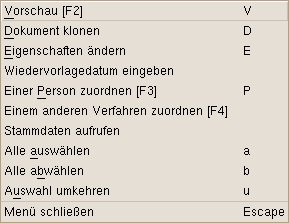
- [Einer Person zuordnen]
- Hier öffnet sich der Dialog Weitere Personen. wählen Sie die Person aus, der das Dokument zugeordnet werden soll und klicken Sie dann auf [Übernehmen&Exit]. Im Dokumentenarchiv wird die zu diesem Dokument gewählte Person in der Spalte "Person" angezeigt.
- [Einem anderen Verfahren zuordnen]
- Es öffnet sich der Dialog Auftragssuche. Sie können hier, wie im Hauptsuchdialog, nach Projekten suchen. wählen Sie das Projekt, in das das Dokument verschoben werden soll und klicken Sie dann auf [Übernehmen&Exit].
Dann öffnet sich die Nachricht:
"Wollen Sie das gewählte Dokument wirklich zum ...Projekt ...verschieben?"
Wenn Sie diese Nachricht mit [Ja] bestätigen, wird das Dokument in das entsprechende Projekt verschoben.Hinweis: Sie können auch ein oder mehrere Dokumente einem anderen Verfahren zuordnen, indem Sie die Dokumente in der ersten Spalte markieren und das Dokumentenarchiv geöffnet lassen. Suchen Sie dann im Hauptsuchdialog das Verfahren, dem die Dokumente zugeordnet werden sollen und klicken Sie dann im Kontextmenü auf [im Archiv markierte Dokumente diesem Verfahren zuordnen].
- [Stammdaten aufrufen]
- Hier öffnet sich der Dialog Stammdaten ...
Andre Koppel Software GmbH 2013-01-28
