


Adressen suchen
Mit dieser Funktion können Sie Adressen finden und bearbeiten.
Wie gewohnt beginnen Sie im Startdialog INVEP. Gehen Sie in der Menüleiste auf [Allgemein] und klicken Sie dort im Pulldown-Menü [Adressarchiv] an. Nun öffnet sich der Dialog Pflege von Adressen.
Sie können das Adressarchiv auch bei der Eingabe einer Adresse, z.B. eines Gläubigers oder Drittschuldners, aus dem Adressdialog aufrufen. Geben Sie im unteren Dialogteil im Eingabefeld [Suchtext] den gewünschten Namen ein und klicken Sie auf den Button [Suchen]. Hier werden für die Suche die Einstellungen verwendet, die Sie im Hauptsuchdialog bei [Und-Suche] und [Minus-Ausschluss] eingestellt haben.
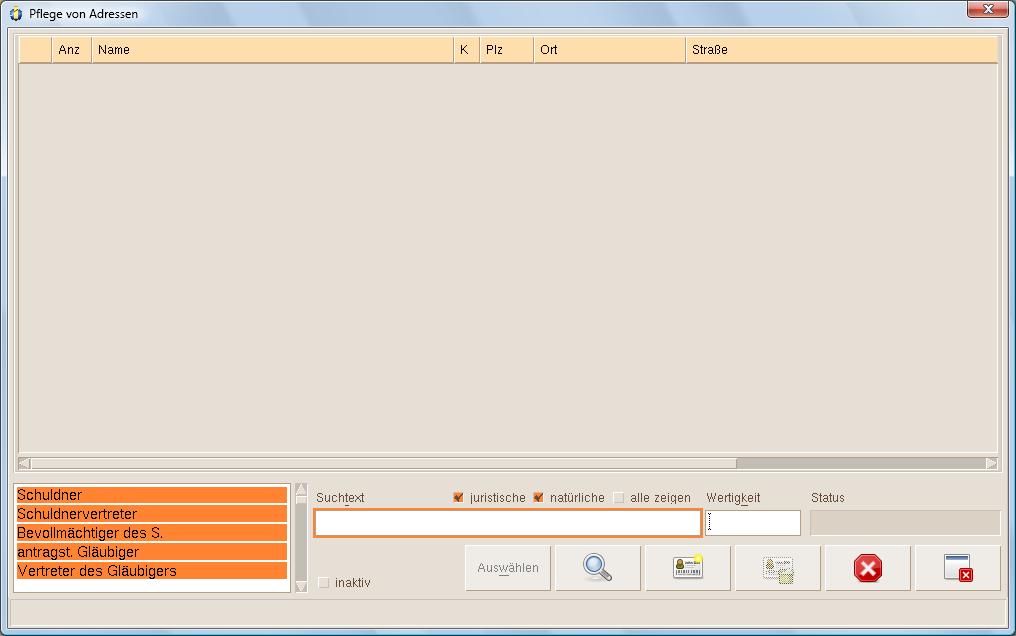
Im unteren Dialogteil befindet sich auch eine farbig unterlegte Auswahlliste, mit der Sie die zu suchende Personengruppe eingrenzen können. Sie können Ihre Auswahl eingrenzen, indem Sie in der Liste auf ein oder mehrere Typen klicken. In der Liste werden alle Typen der Personen, wie etwa Massegläubiger, Verwalter oder Behörde aufgeführt. Als Voreinstellung sind alle Typen ausgewählt.
Sie können die Auswahl auch eingrenzen, indem Sie über die Button [Juristische] bzw. [Natürliche] Personen für die Suche ausschalten.
Über [Alle zeigen] können Sie wählen, ob alle Datensätze oder, wenn nicht aktiviert, maximal 5000 Datensätze angezeigt werden sollen.
Im Feld [Wertigkeit] können Sie z.B. "100" eingeben, wenn nur die Adressen angezeigt werden sollen, die mind. zu 100% dem Adressstandard entsprechen.
Nachdem Sie auf [Suchen] geklickt haben, erscheint eine Tabelle mit Name(n) und Adresse(n). In der ersten Spalte der Tabelle können Sie ablesen, wie häufig eine Adresse bereits verwendet wurde.
Beispiel: Sie suchen die Adresse des Amtsgerichts Charlottenburg. Dann wählen Sie in der Auswahlliste Gericht und/oder Insolvenzgericht aus und geben bei [Suchtext] den Namen Charlottenburg ein. Nachdem Sie auf [Suchen] geklickt haben, zeigt das Programm die Adressen des Amtgerichts im Anzeigefeld an.
Hinweis: Ein Gericht kann auch Tabellen- oder Massegläubiger
sein.
Auch hier können Sie durch Anklicken der Überschriften nach "Name", "Ort", usw. sortieren lassen.
Adressen, die als [Inaktiv] gekennzeichnet wurden, werden nur angezeigt, wenn Sie [Alle zeigen] aktivieren.
Falls Sie weitere Angaben wie z.B. Telefonnummern ansehen oder bearbeiten möchten, wählen Sie bitte den entsprechenden Namen aus und klicken Sie auf [Bearbeiten].
Der Dialog Archivbearbeitung öffnet sich und Sie können nun Daten ansehen, einfügen, bearbeiten oder löschen.
Andre Koppel Software GmbH 2013-01-28
