


Neue Anmeldung
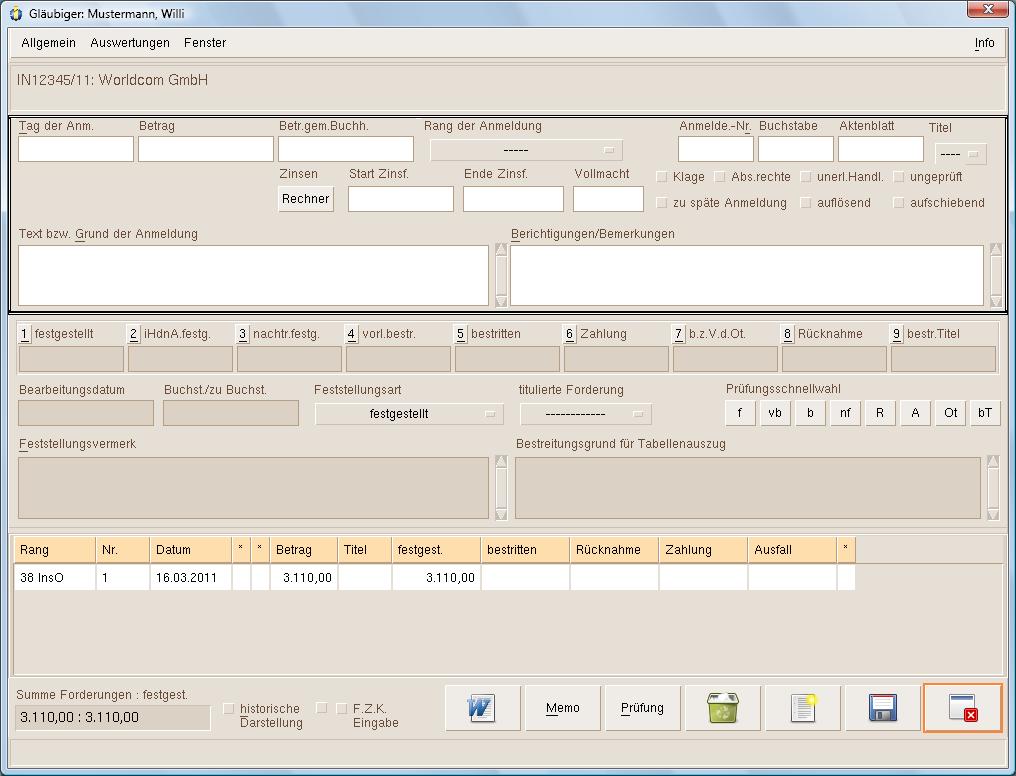
Um eine neue Forderungsanmeldung zu erfassen, klicken Sie im unteren Dialogteil auf [neue Anmeldung].
Bei einer neuen Anmeldung wird der obere Dialogteil und darin das Eingabefeld [Tag der Anm.] aktiviert. Sie erkennen das daran, dass der Dialogteil nun fett umrandet ist. Geben Sie in die entsprechenden Eingabefelder das Datum der Anmeldung und den Betrag der Forderung ein.
Hinweis: Sie können das Datum auch mit Hilfe von
Abkürzungen (siehe Kapitel 2 Allgemeine Hinweise zum Programm)
eingeben. Wenn Sie mit der rechten Maustaste in das
Datumseingabefeld klicken, können Sie sich die [Hilfe zu Datumsfeldern
anzeigen] lassen.
Mit der Return -Taste kommen Sie jeweils ins nächst sinnvolle Feld, selten benutzte Felder werden übersprungen.
Hinweis: Den [Betr. gem. Buchh.] geben Sie für den jeweiligen
Gläubiger im Dialog Kontoverbindung (bei der Erfassung
der Adresse des Gläubigers) im Feld [Wert] ein. Dort können
Sie im Feld [Kommentar] auch den Forderungsgrund eingeben.
Wenn Sie den Button unter [Rang der Anmeldung] anklicken oder mit der Return-Taste bestätigen, öffnet sich ein Popup-Menü. Wählen Sie den gewünschten Rang aus und bestätigen Sie diesen mit der Return-Taste.
Hinweis: Der Rang 38 InsO wird auch automatisch ausgewählt,
wenn Sie [-----] mit der Return-Taste bestätigen.
Weiter geht es mit:
- [Anmelde.-Nr]
- Das Programm füllt dieses Feld automatisch fortlaufend aus. Für jeden neuen Rang wird wieder mit der Nummer "1" begonnen, es können also mehrere Gläubiger die gleiche Anmeldenummer haben.
- [Buchstabe]
- Hier kann ein Ordnungskriterium eingegeben werden.
- [Aktenblatt]
- Hier können Sie das Blatt der Akten (Foliierungsnummer) eingeben.
- [Titel]
- Wenn Sie den Button [- - -] anklicken, öffnet sich ein Popup-Menü mit zwei Möglichkeiten zum Anklicken: Die hier vorgenommene Auswahl wird auch automatisch in die Forderungsprüfung übernommen.
- [Text bzw. Grund der Anmeldung]
- Geben Sie hier Kommentare, wie z.B. Lohn und Gehalt ein.
- [Berichtigungen/Bemerkungen]
- Der hier eingegebene Text wird auf den Tabellenauszügen im Feld [Berichtigungen/Bemerkungen] ausgedruckt.
- [Vollmacht]
- Blattnummer der Vollmacht.
Hinweis: Das Eingabefeld [Vollmacht] ist nur für interne Vermerke gedacht, hier vorgenommene Eingaben werden nicht ausgedruckt.
- [Klage]
- Dieser Button wird aktiviert, wenn für eine bestrittene Forderung eine Klage des Gläubigers vorliegt. Er erscheint dann rot. Für diese Forderungen werden dann bei der Quotenberechnung für die Schlusszahlung Rückstellungen gebildet.
- [Abs.rechte]
- Dieser Button wird aktiviert, wenn es sich um eine absonderungsberechtigte Forderung handelt.
- [unerl.Handl.]
- Bedeutung hat diese Angabe für die Berücksichtigung der Forderung im Rahmen der Restschuldbefreiung des Schuldners. Forderungen aus vorsätzlich unerlaubt begangener Handlung des Schuldners werden nach §302 Nr.1InsO von der Restschuldbefreiung nicht erfasst.
- [ungeprüft]
- Sie haben die Möglichkeit Forderungen als ungeprüft zu markieren, selbst wenn bereits Prüfungen vorhanden sind. Dieses manuell vorgenommene Ungeprüft-Merkmal wird nicht bei den Auswertungen berücksichtigt.
- [zu späte Anmeldung]
- Hier kann gewählt werden, ob es sich um eine späte Anmeldung handelt. Diese, nach Auslage der Schlussverteilungsliste, angemeldeten Forderungen werden zwar als Tabellenforderungen betrachtet, sie nehmen jedoch an keiner Verteilung mehr teil.
- [auflösend]
- Auflösend bedingte Forderungen können nach §42InsO solange zum Insolvenzverfahren angemeldet werden, als die auflösende Bedingung nicht eingetreten ist. Die Forderung gilt bis zum Eintritt der auflösenden Bedingung als bestehend, der Gläubiger erhält bei einer Verteilung daher auch eine Zuteilung. Es werden keine Rückstellungen gebildet.
- [aufschiebend]
- Aufschiebend bedingte Forderungen werden in dem Feld [iHdnA.festg.] eingetragen.
Bei [Feststellungsart] wählen Sie hier [aufschiebend bedingt fest.].
Für eine aufschiebend bedingte Forderung soll nach §191Abs.2InsO keine Zuteilung mehr erfolgen, wenn mit dem Eintritt der Bedingung nicht mehr zu rechnen ist. Im Übrigen wird die aufschiebend bedingte Forderung voll berücksichtigt, der auf sie entfallende Anteil aber bis zum Eintritt der Bedingung zurückgehalten.Beispiel: Forderungen werden z.B. bei einem Bürgschaftskredit aufschiebend bedingt festgestellt. D.h., die Bank bürgt z.B. für einen Baumangel.
Diese Forderungen werden bei Zahlungen nicht berücksichtigt, statt dessen werden Rückstellungen für diese Forderungen gebildet.
- [Start Zinsf.]
- Wenn eine Forderung vom Typ §39Nr.1 angemeldet wurde (Zinsforderung), so besteht das Problem, dass
nicht mit absoluten Beträgen gearbeitet werden kann.
Die Zinsforderung akkumuliert sich ab einem bestimmten Datum (in der Regel ab Eröffnung des Verfahrens) bis zum Zeitpunkt einer Zahlung. INVEP ist in der Lage, sehr flexibel mit diesen Forderungen umzugehen.
Eine solche Forderung kann, wie jede andere auch, eingegeben werden und unterscheidet sich in der Handhabung dann auch nicht von anderen Forderungen.
Alternativ kann hier jedoch ein Anfangsdatum eingegeben werden. Ist ein solches Anfangsdatum vorhanden, so wird der Forderungsbetrag vom Programm nicht als absoluter Betrag angesehen, sondern als "Euro pro Tag".INVEP errechnet in diesem Fall bei allen Auswertungen und Ausschüttungen den jeweils aktuellen Betrag. Zinsforderungen in Form von Euro pro Tag können wie alle anderen Forderungen auch geprüft werden.
Wird hier ein Datum eingegeben, so wandelt sich die Überschrift des Betragsfeldes in [Betrag pro Tag]. - [Ende Zinsf.]
- Normalerweise werden Zinsforderungen vom Anfangsdatum ([Start Zinsf.]) bis zur Auszahlung fortlaufend berechnet. Alternativ kann hier auch ein Enddatum der Zinsforderung eingegeben werden.
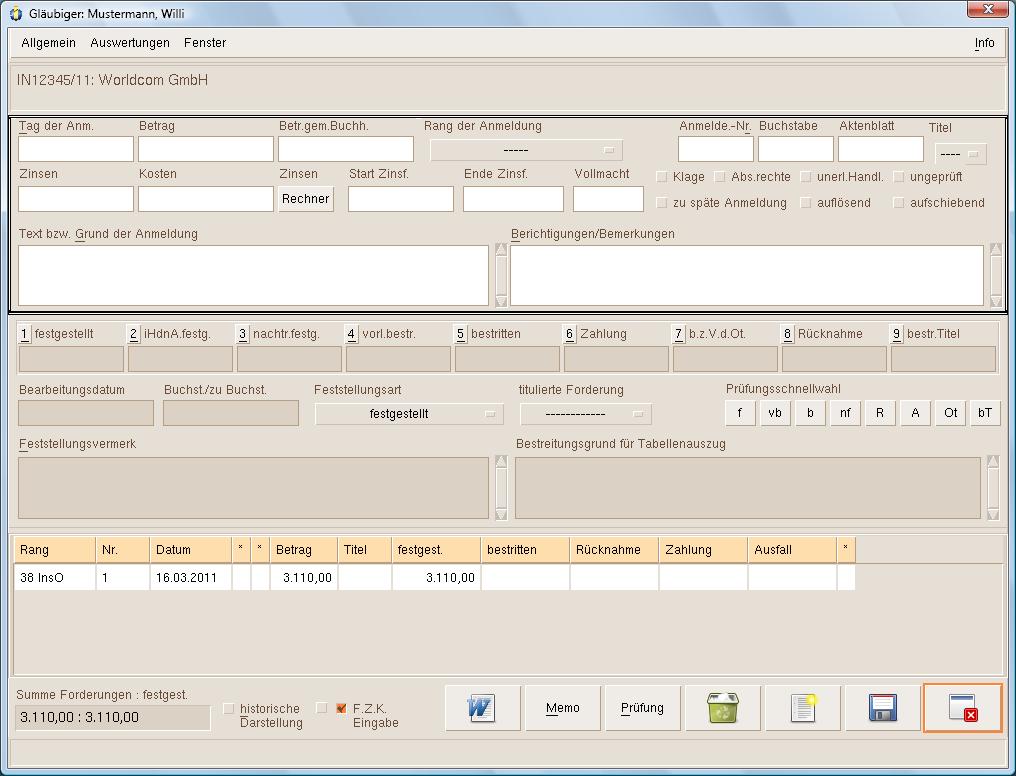
Im unteren Dialogteil befindet sich ein Button für [F.Z.K. Eingabe]. Wenn Sie diesen aktivieren, stehen Ihnen für die Forderungseingabe die beiden zusätzlichen Eingabefelder [Zinsen] und [Kosten] zur Verfügung.
Sie können dann in einem Arbeitsschritte zu der Hauptforderung den Betrag der angemeldeten Zinsen und Kosten eingeben.
Die Zinsen können Sie hier auch berechnen. Klicken Sie auf [Rechner], dann öffnet sich der INVEP-Zinsrechner (siehe Kapitel 15.3.12 Gebührenrechner). Aus der in einem Arbeitsschritt eingegebenen Hauptforderung mit Zinsen und Kosten erstellt INVEP automatisch drei Einträge.
Hinweis: Wird bei Zinsen und Kosten kein Betrag eingegeben,
wird der Eintrag von INVEP so behandelt, als wäre es
eine Forderung ohne Zinsen und Kosten. Es werden nicht automatisch
"Null"-Einträge erzeugt.
Hinweis: Links neben dem Button [F.Z.K. Eingabe] befindet
sich noch ein Button ohne Bezeichnung. Wenn Sie diesen
zusätzlich anklicken, werden für die Felder, in denen kein Betrag
eingegeben wurde, automatisch "Null"-Einträge erzeugt.
Eine aktuell gewählte Forderung kann auch direkt im Forderungserfassungsmodus geprüft werden. Hierzu können die Schnellprüfbuttons verwendet werden, ohne dass zuvor in den Prüfungsmodus gewechselt werden muss. Wenn im Forderungserfassungsmodus ein Schnellprüfbutton gedrückt wird, so fragt INVEP sicherheitshalber nach, ob eine entsprechende Prüfung eingetragen werden soll. Im Prüfungsmodus entfällt diese Sicherheitsabfrage.
Die Schnellprüfbuttons werden im Kapitel zur Forderungsprüfung erläutert.
Andre Koppel Software GmbH 2013-01-04
