


Prüfung
Um eine Forderung bearbeiten zu können, müssen Sie im Startdialog INVEP auf den Button [Gläubiger] klicken. Im geöffneten Dialog Gläubiger im Verfahren ... wählen Sie den Gläubiger aus und klicken danach auf [Forderungen].
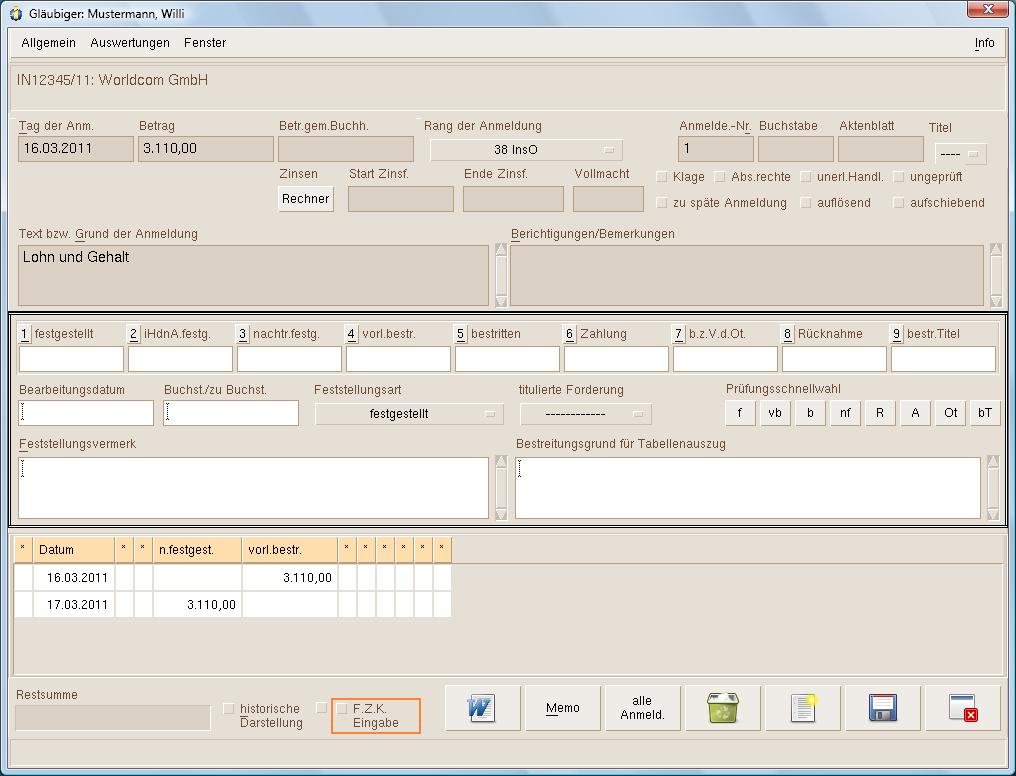
Nun müssen Sie im unteren Dialogteil die Anmeldung auswählen, die Sie bearbeiten wollen. Anschließend auf [Prüfung] klicken, um den mittleren Dialogteil zu aktivieren. Er erscheint dann fett umrandet.
Je nach Vorgang müssen Sie den Gesamtbetrag oder Teilbeträge in die passenden Eingabefelder eintragen.
Hinweis: Damit das Programm korrekte Listen und Auswertungen
erstellen kann, darf hier immer nur ein Vorgang
pro Eingabezeile eingegeben werden (festgestellt, vorläufig bestritten,
o. a.).
Einzige Ausnahme ist, wenn ein Teil der Forderung festgestellt
und der Rest bestritten ist. Hier können beide Beträge
in einer Prüfung eingetragen werden mit der dann gewählten
[Feststellungsart] [festgestellt Rest bestr.]
Hinweis: Sehr viele Dinge sind mit der korrekten Eingabe
der Beträge in der Prüfung verbunden, denn bei allen
vom Programm durchgeführten automatischen Berechnungen
(z. B. Ausschüttungen) wird die juristische Prüfungskonstellation
berücksichtigt. D. h. das Programm weiß selbständig,
wann Rückstellungen für die Ausschüttungen zu bilden sind.
Im Dialog Gläubiger: ... finden Sie unten links angezeigt die Restsumme. Bei dieser Restsumme handelt es sich um die Quersumme einer Eingabezeile.
Beispiel: In einem Verfahren waren 800,00 als vorläufig bestritten eingetragen. Der Gläubiger nimmt einen Teil der Forderung zurück (500,00). Gleichzeitig wird die Restforderung bestritten.Die sich überschneidenden beiden Vorgänge müssen nacheinander eingetragen werden, sonst kann u.A. das Reportmodul die Zahlen nicht für den Druck verarbeiten.
Im ersten Schritt müssen Sie die Rücknahme von 500,00 eintragen und bei [Feststellungsart] auf [Rücknahme/Minderung] klicken sowie 300,00 im Eingabefeld [4:vorl.bestr.] eingeben und die [Eingaben speichern].
Erst jetzt wird der bestrittene Betrag von 300,00 bei [5:bestritten] eingetragen. Achten Sie auf die richtige Feststellungsart (hier: bestritten).
Hinweis: Der eingegebene Betrag und die Feststellungsart
müssen zusammenpassen.
Hier die Eingabefelder und Feststellungsarten im Einzelnen:
- [1:festgestellt]
- Bei eindeutiger Sachlage, wenn etwa eine Rechnung vorhanden ist.
- [2:iHdnA.festg.]
-
Heißt "In Höhe des nachzuweisenden Ausfalls". Dies können z.B. ein Dispositionskredit, Zinsen und dergleichen sein.
Beispiel: Der Gläubiger meldet eine Forderung von 200.000 an, diese wird [4:vorl.bestr.]. Wenn der Gläubiger einen Nachweis (z.B. Leasingvertrag für einen Bagger) erbringt, werden die 200.000 in Höhe des nachzuweisenden Ausfalls festgestellt. Damit bleibt der Betrag bestritten, bis die Höhe des Ausfalls nachgewiesen ist.
Nun wird der Bagger für 150.000 verkauft, die der Gläubiger erhält. Diese 150.000 werden im Feld [8:Rücknahme] eingetragen. Wenn der Gläubiger einen Nachweis über den Ausfall in Höhe von 50.000 erbringt, werden diese 50.000 [3:nachtr.festg.]. - [3:nachtr.festg.]
- Die Rechnung wurde nachgereicht und ist in Ordnung.
- [4:vorl.bestr.]
- Wenn eine Rechnung noch nicht vorliegt, dann wird die Forderung in der Regel als vorläufig bestritten eingestuft.
- [5:bestritten]
- Forderungen werden bestritten, z.B. wenn eine Rechnung nicht nachvollzogen werden kann.
- [6:Zahlung]
- In diesem Feld werden vom System automatisch Einträge vorgenommen, wenn eine Zahlung (Ausschüttung) erfolgt.
- [7:b.z.v.d.Ot.]
- Die Forderung wird bis zur Vorlage des Originaltitels bestritten.
- [8:Rücknahme]
- Der Gläubiger nimmt die Forderung von selbst zurück.
- [9:bestr.Titel]
- Geben Sie hier den Betrag des bestrittenen Titels ein.
Einzige Ausnahme ist [FestgestelltRestbest.] im Popup-Menü [Feststellungsart]. In diesem Fall werden zwei Vorgänge in einem Arbeitsgang eingegeben.
Tragen Sie dazu den entsprechenden Betrag im Eingabefeld [1:festgestellt] ein, den anderen bei [5:bestritten]. Zum Schluss müssen Sie noch die Option [festgestelltRestbest.] unter [Feststellungsart] auswählen und Ihre Eingaben speichern.
Beispiel: Ein Teil der angemeldeten Forderung wurde als berechtigt festgestellt und der Rest bestritten. Beläuft sich die Forderung z.B. auf 10.000 und liegt über 2.000 eine Rechnung vor, dann werden 8.000 nach wie vor bestritten.
Hinweis: Wenn Sie auf den Button mit der Zahl vor der
Feststellungsart klicken, wird in dem entsprechenden Feld automatisch
der errechnete Restbetrag eingetragen.
In den numerischen Eingabefeldern der Forderungsverwaltung kann gerechnet werden. Hierbei stehen Ihnen Variablen zur Verfügung, die als Referenz auf andere Dialogelemente benutzt werden können:
- fa
- = angemeldete Forderungen
- fb
- = Forderung gem. Buchhaltung
- fas
- = Summe aller Forderungen
- fa1, fa2, usw.
- = erste angemeldete Forderung, zweite angemeldete Forderung, usw.
- p1
- = [1:festgestellt]
- p2
- = [2:iHdnA. festg.]
- p3
- = [3:nachtr.festg.]
- p4
- = [4:vorl.bestr.]
- p5
- = [5:bestritten]
- p6
- = [6:Zahlung]
- p7
- = [7:b.z.v.d.Ot]
- p8
- = [8:Rücknahme]
- p9
- = [9:bestr.Titel]
Beispiel: Die angemeldete Forderung beträgt 10.000, 2.000 sollen festgestellt werden, der Rest wird bestritten. Dann tragen Sie im Feld [festgestellt] die 2.000 ein und im Feld [bestritten] fa - p5. Nachdem Sie mit der Return -Taste bestätigt haben, sind die 8.000 hier eingetragen.Wenn Sie eine Anmeldung über einen Button der [Prüfungsschnellauswahl] bearbeiten, wird automatisch der noch offene Betrag in das entsprechende Feld eingetragen. Ebenso wird automatisch das [Bearbeitungsdatum] eingetragen, die passende [Feststellungsart] gewählt und der [Feststellungsvermerk] eingetragen. Sie brauchen nur noch die [Eingaben speichern].
Die Schnellprüfungsbuttons sind in der Reihenfolge der Häufigkeit ihrer Verwendung angeordnet.
Hinweis: Wenn Sie die Shift-Taste gedrückt halten und
dann die Prüfungsart anklicken, wird die Prüfung auch automatisch
gespeichert.
Beispiel: Bei einer Anmeldung von 1.000 werden 200 zurückgenommen und 800 vorläufig bestritten. Wenn Sie jetzt bei einer neuen Prüfung auf den Button [nf] für nachträglich festgestellt klicken, werden die 800 automatisch nachträglich festgestellt.
Im mittleren Dialogteil von Gläubiger: ... finden Sie weitere Eingabefelder:
- [Bearbeitungsdatum]
- Das Programm setzt automatisch das Bearbeitungsdatum ein. Sie können jedoch auch ein anderes Datum einsetzen.
- [Buchst/zu Buchst.]
- Diese Option ist ein internes Ordnungskriterium.
- [titulierte Forderung]
- Der titulierten Forderung kommt insofern eine Relevanz zu, dass selbst, wenn der Verwalter die Forderung bestreitet, der Gläubiger mit dieser Forderung an der Schlussverteilung teilnimmt. Es sei denn, der Verwalter hat gegen den Gläubiger geklagt. Wenn Sie den Button [- - -] anklicken, öffnet sich ein Popup-Menü mit zwei Möglichkeiten zum Anklicken:
- [titulierte Forderung] Hier wird behauptet, für die Forderung sei ein Titel vorhanden, es fehlt jedoch bislang ein Nachweis.
- [Titel bei der Akte] Der Nachweis ist vorhanden.
Hinweis: Wenn der Titel erst bei der Prüfung eingetragen wird, muss er auch bei der Anmeldung nachgetragen werden. D. h., immer wenn ein Titel nachträglich eingetragen wird, muss er überall nachgetragen werden, bei der Anmeldung und allen Püfungen. Wird ein Titel direkt bei der Anmeldung eingetragen, wird dieser automatisch für die danach durchgeührten Prüfungen übernommen.
- [Feststellungsvermerk]
- Der Feststellungsvermerk wird entsprechend der [Feststellungsart] automatisch eingetragen. Diesen können Sie ergänzen oder ändern. Hierzu bestätigen Sie die [Feststellungsart] mit der Return -Taste, es öffnet sich ein Popup-Menü. Bestätigen Sie mit der Return -Taste die [Feststellungsart]. Gehen Sie mit der Return -Taste weiter bis zum Feld [Feststellungsvermerk].
- [Bestreitungsgrund für Tabellenauszug]
- Der hier eingegebene Text wird nur auf dem "Auszug aus der Tabelle" und "Auszug aus der Tabelle, beglaubigt" im Bereich "Bemerkungen" ausgedruckt.
Hinweis: Der Bestreitungsgrund muss bei der ersten Prüfung
eingegeben werden, da auf den Tabellenauszügen nur die erste
eingetragene Prüfung berücksichtigt wird.
Wenn Sie die Eingaben im mittleren Dialogteil gemacht haben, klicken Sie auf [Eingaben speichern]. Die Eingabe erscheint dann als neue Zeile im unteren Dialogteil.
Das Zahlenfeld im unteren Dialogteil zeigt die Summe der Forderungen und dahinter die Summe der festgestellten Forderungen an.
In der untersten Buttonleiste des Dialogs Gläubiger: ... befindet sich der Button [historische Darstellung]. Dieser Button ist bei Vorgängen zu empfehlen, bei denen viele Veränderungen stattfanden. Die Art der Zahlendarstellung ist übersichtlicher.
Ist dieser Button nicht aktiviert, d.h. nicht farbig markiert, zeigt das Programm den aktuellen Ist-Zustand des Vorgangs. Im Anzeigefeld darüber stehen die Zahlen, die sich nicht geändert haben.
Ist [historische Darstellung] aktiviert, zeigt das Anzeigefeld nicht den aktuellen Zustand, sondern das, was sich gegenüber dem Vorherigen geändert hat.
- [neue Prüfung]
- Wenn Sie einen neuen Vorgang zu der ausgewählten Anmeldung bearbeiten wollen (z.B. ein neues Schreiben), klicken Sie auf [neue Prüfung]. Sie kommen nun wieder zum mittleren Dialogteil.
- [alle Anmeld.]
- Mit diesem Befehl können Sie die Prüfung von Teilanmeldungen verlassen. Sie kommen dann wieder in den Dialog Gläubiger ... Jetzt können Sie wie gehabt neue Anmeldungen eingeben oder Forderungen prüfen.
Hinweis: Die Spalte mit der Überschrift "Stat" in der Gläubigeranzeige
zeigt an, ob bei den Anmeldungen des entsprechenden
Gläubigers ungeprüfte Forderungen vorhanden sind. Ist
eine Anmeldung vorhanden, die noch gar nicht geprüft wurde,
so wird dort ein "*" angezeigt. Sind zwar Prüfungseinträge
vorhanden, die Prüfung ist jedoch nicht abgeschlossen (Quersumme
ungleich 0), wird ein "!" angezeigt und die gesamte
Zeile wird rot dargestellt.
In der Spalte "AB" wird die Anzahl der Absonderungsrechte
für den Gläubiger angezeigt. Diese können hier auch über den
Button [Absonderungsrechte] bearbeitet werden. Neu erfasst
werden können Absonderungsrechte jedoch nur im Masseverzeichnis.
Die Anzeige im Dialog Gläubiger im Verfahren ... gilt
für alle Forderungen eines Gläubigers. Die Anzeige in der
Forderungsverwaltung gilt für die jeweilige Forderung des
Gläubiger.
Andre Koppel Software GmbH 2013-01-28
