


RVG
Wenn Sie in einem Verfahren eine Gebührenrechnung erstellen wollen, fertigen Sie zuerst das Dokument an, in dem die Rechnung später stehen soll (siehe dazu Kapitel 8 Dokumente erfassen und bearbeiten). Um jetzt die Rechnung einzufügen bzw. diese erst einmal zu erstellen, steht Ihnen in der Menüleiste unter [Auswertungen] dort [Allgemein] der [Gebühren-Rechner] mit dem [RVG] zur Verfügung.Klicken Sie auf [RVG], erscheint der folgende Report:
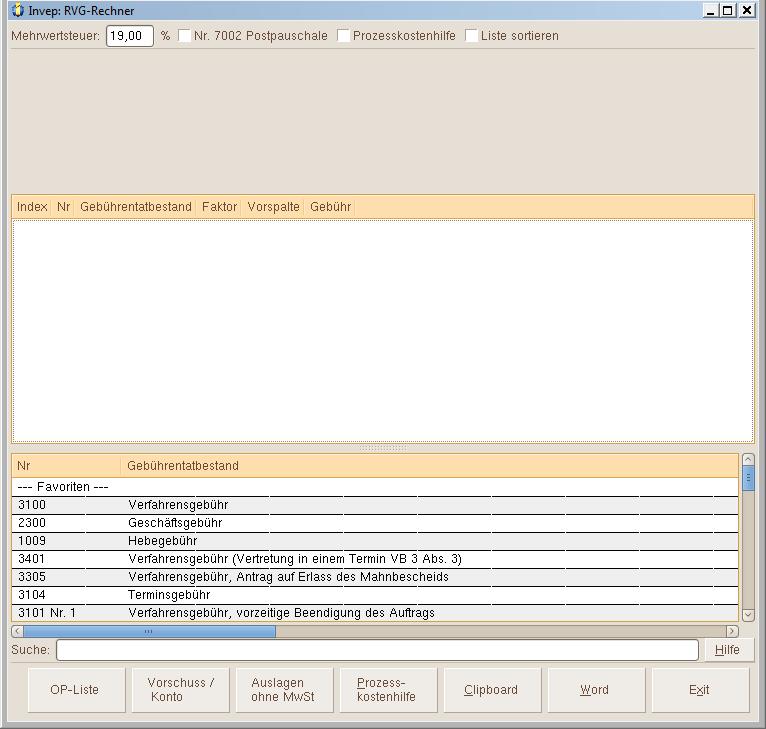
In der obersten Zeile sind zunächst folgende Angaben möglich:
- [Mehrwertsteuer]
- Hier geben Sie einfach den Mehrwertsteuersatz ein. Voreingestellt ist immer [19 %].
- [Nr. 7002 Postpauschale]
- Das Berechnen der Auslagenpauschale nach Nr. 7002 VV RVG muss derzeit noch manuell eingegeben werden.
Dies bedeutet, dass Sie zur Berechnung der Pauschale ein Häkchen neben [Nr. 7002 Postpauschale] setzen müssen.
Es erscheint dann folgendes Fenster:
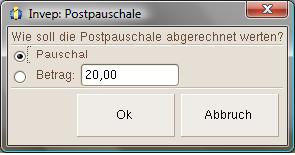
Aktivieren Sie hier [Pauschal], wird die Pauschale nach Nr. 7002 RVG in Rechnung gestellt, d.h., 20 v.H. der Gebühren, höchstens 20,00 EUR. Sollten mehr als 20,00 EUR anfallen, aufgrund dessen, dass die Pauschale mehrmals in Rechnung gestellt werden kann, ist [Betrag] zu aktivieren und der entsprechende Betrag dann im Textfeld einzugeben. Abschließend auf [OK] klicken und der Betrag wird in die Rechnung übernommen. - [Prozesskostenhilfe]
- Wird ein Verfahren über Prozesskostenhilfe oder Beratungshilfe abgerechnet, setzen Sie hier ein Häkchen. Wie im Falle der Prozesskostenhilfe weiter zu verfahren ist, wird unter dem Kapitel 19.3.1 Abrechnen in der Prozesskostenhilfe erläutert.
- [Liste sortieren]
- Diese Funktion ist noch inaktiv.
Geben Sie im Textfeld im unteren Bereich des Dialoges bei [Suche] entweder die Nr. des RVG (z.B. 2300) oder die Bezeichnung (z.B. Geschäftsgebühr) ein. Es erscheint dann darüber eine Liste. In dieser ist die entsprechend gewählte Gebühr farbig markiert. Wenn Sie diese farbige Markierung nun anklicken, ändert sich das Dialogbild zum Eingeben weiterer Daten.
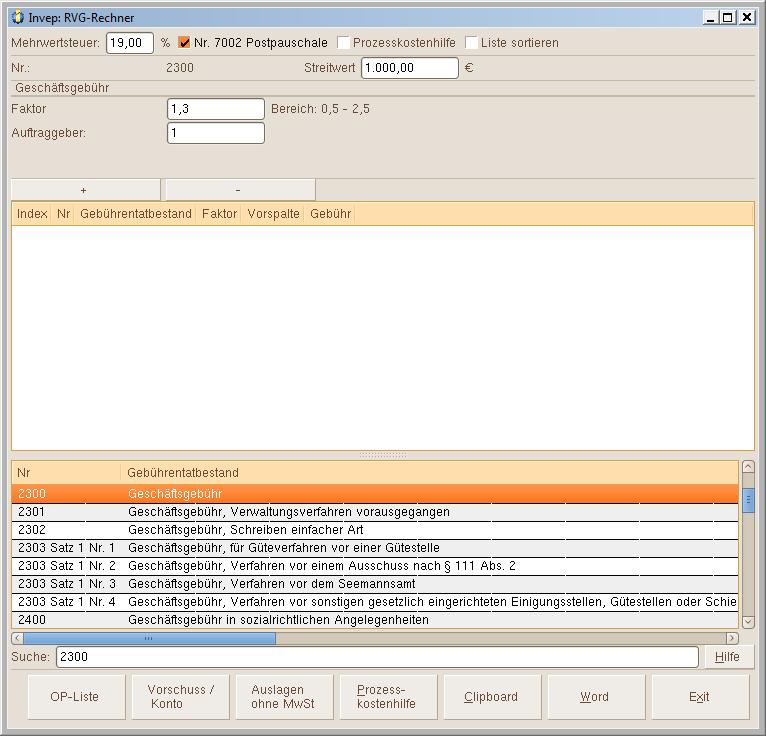
Im oberen Bereich geben Sie in das Feld [Streitwert] den Streitwert für die Gebühr ein. Voreingstellte ist hier immer 1.000,00.
Das Feld [Faktor] ist nur dann zum Ausfällen freigegeben, wenn es sich bei der gewählten Gebühr um eine sog. Rahmengebühr handelt und der Faktor variieren kann. Handelt es sich um eine Festgebühr, so wird der Faktor automatisch eingefügt.
In das Feld Auftraggeber können Sie die Anzahl der Auftraggeber eingeben.
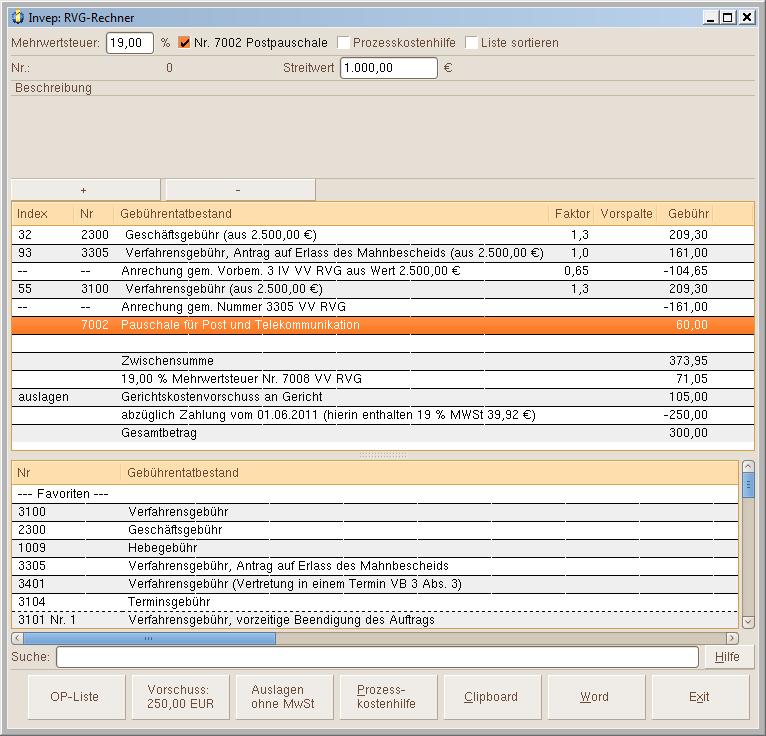
Klicken Sie nun den Button [+] an. Die Gebühr wird dann im mittleren Teil des Dialoges, zusammen mit dem Faktor und der Gebührenhöhe angezeigt. Es werden auch gleichzeitig mit Eingabe der ersten Gebühr die Postpauschale nach Nr. 7002 RVG sowie die Mehrwertsteuer mit angezeigt.
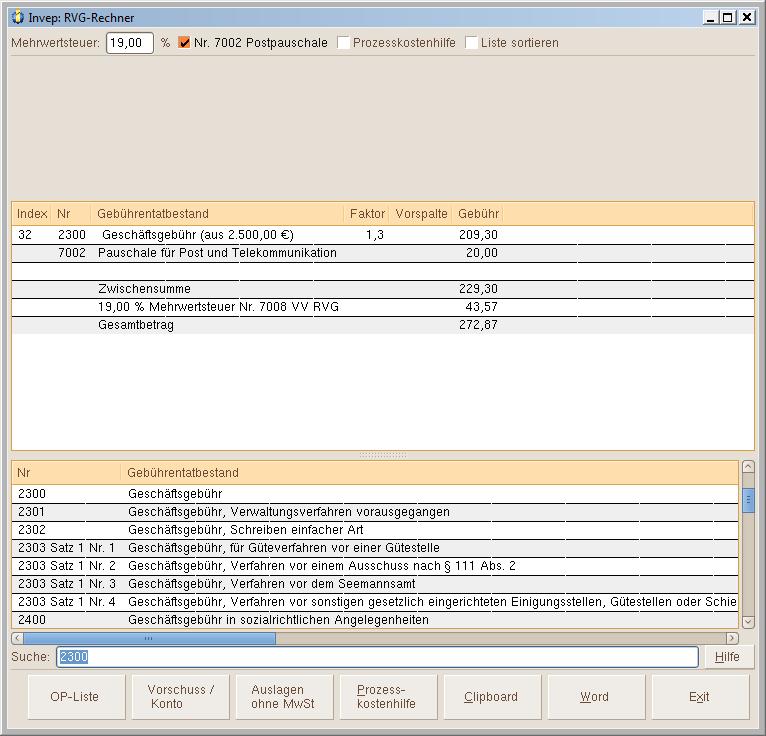
Sie können nun auf die gleiche Weise weitere Gebühren eingeben.
Im RVG gibt es auch Fälle, in denen Gebühren angerechnet werden. INVEP erkennt diese Fälle und gibt Ihnen Möglichkeiten vor, diese Anrechnungen in Ansatz zu bringen:
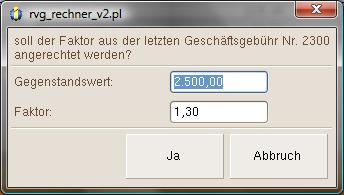
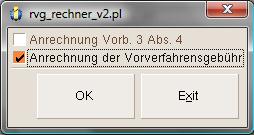
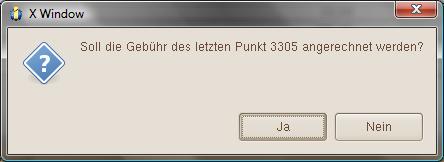
Wählen Sie hier die zutreffenden Anrechnungen aus. INVEP errechnet dann die entsprechenden Gebühren. Es werden auch nur die Vorschläge unterbreitet, die in dem jeweiligen Fall anwendbar sind. Stehen mehrere Möglichkeiten zur Verfügung, gibt es natärlich auch mehrere Auswahlmöglichkeiten.
Um bereits geleistete Vorschüsse und Auslagen ohne Mehrwertsteuer abzurechnen, stehen Ihnen die folgenden Möglichkeiten zur Verfügung:
- [Vorschuss/Konto]
-
Aktivieren Sie diesen Button, erscheint folgender Dialog:
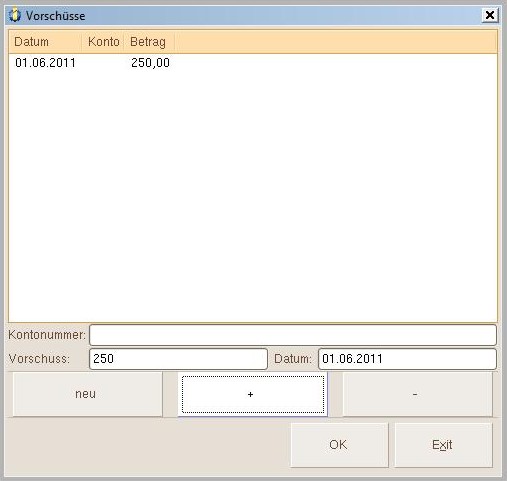 In das Eingabefeld [Konto] geben Sie das Konto ein, welches in der Akte angelegt ist und in dem Buchungen erfolgt sind.
Bei der Rechnung werden dann später die mit [Vorschuss] eingegebenen Buchungen aus dem Konto in Abzug gebracht.
Bestätigen Sie mit [OK].
In das Eingabefeld [Konto] geben Sie das Konto ein, welches in der Akte angelegt ist und in dem Buchungen erfolgt sind.
Bei der Rechnung werden dann später die mit [Vorschuss] eingegebenen Buchungen aus dem Konto in Abzug gebracht.
Bestätigen Sie mit [OK].
Ist kein Konto angelegt oder der Vorschuss noch nicht verbucht, besteht die Möglichkeit, den Betrag auch manuell einzugeben: im Eingabefeld [Vorschuss] tragen Sie den entsprechenden Betrag ein, im Eingabefeld [Datum] das Datum der Einzahlung. Sobald Sie auf den Button [+] klicken, werden die eingegebenen Daten übernommen.
Möchten Sie einen Betrag löschen, so klicken Sie diesen an und drücken dann den Button [-].
Um einen weiteren Vorschuss einzugeben, klicken Sie auf den Button [neu] und verfahren dann, wie soeben beschrieben. - [Auslagen ohne MwSt]
- Haben Sie in einem Verfahren Auslagen ohne MwSt, z.B. Barauslagen wie Gerichtsvollzieherkosten, Portonachnahmen etc.,
können Sie diese auch manuell eingeben. Aktivieren Sie den Button [Auslagen ohne MwSt] und es erscheint folgender Dialog:
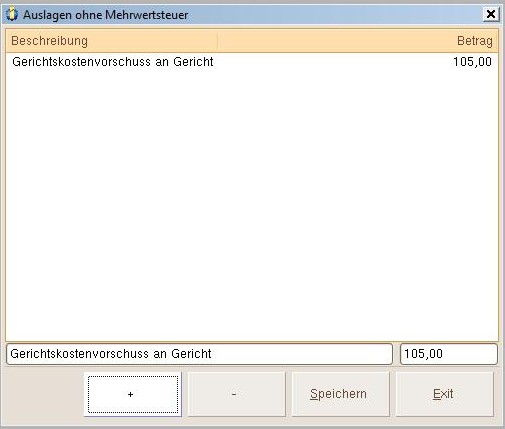
Geben Sie in das Textfeld die entsprechenden Angaben ein, z.B. Gerichtskostenvorschuss an Gericht. Bei [Betrag] geben Sie den entsprechenden Betrag ein und klicken zunächst auf den Button [+] und anschließend auf [Speichern]. Der eingegebene Betrag wird dann später in der Rechnung berücksichtigt. Nach der Eingabe aller Daten sieht die Rechnung in INVEP nun so aus:
- [Clipboard]
-
Um die Rechnung nun in das vorher erstellte Dokument, welches noch nicht geschlossen ist, bzw. welches Sie dann erneut aufrufen,
zu importieren, gehen Sie wie folgt vor:
Sie sind mit der Erstellung der Rechnung fertig. Klicken Sie nun auf den Button [Clipboard]. Nun gehen Sie in das Dokument und fügen die Rechnung ein, indem Sie entweder die Strg-Taste und V betätigen oder rechte Maustaste anklicken und dort im Pulldown-Menü [Einfügen] auswählen. Die Rechnung wird nun in das Dokument kopiert. Dort können Sie die Rechnung evtl. auch noch bearbeiten.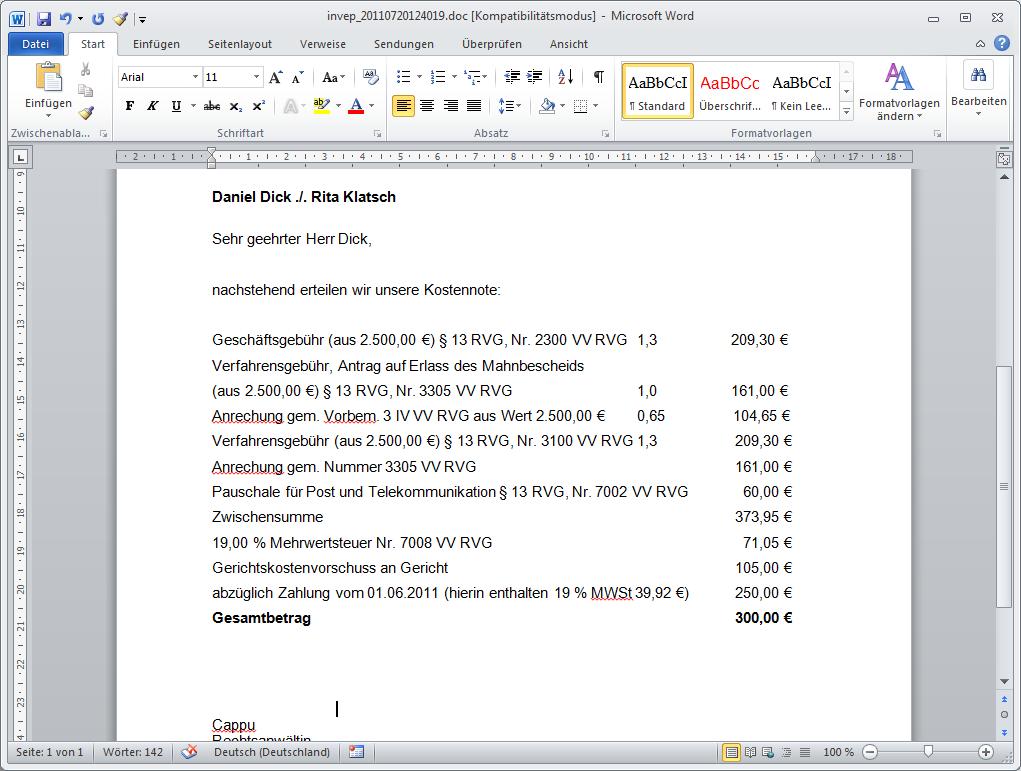
- [OP-Liste]
- Sie können die Rechnung auch aus diesem Dialog heraus in die OP-Liste einfügen. Klicken Sie hierzu einfach auf den Button [OP-Liste]. Die OP-Liste lassen Sie sich über eine besondere Auswertung anzeigen, siehe hierzu Kapitel 9.
Unterkapitel:
Andre Koppel Software GmbH 2012-11-21
