


Verfahrensdaten eingeben
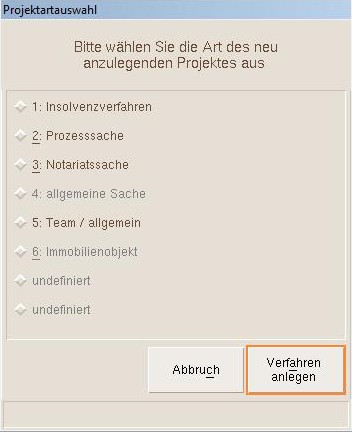
Klicken Sie im unteren Bereich des Startdialoges den Button [Neu] an. Es erscheint Projektartauswahl. Hier wählen Sie
[2. Prozesssache] aus und klicken auf den Button [Verfahren anlegen].
Sodann erscheint der Dialog Stammdaten in der Prozesssache, den Sie nun bearbeiten können:Hinweis: Dieser Dialog erscheint nicht, wenn für Sie in der Anwenderverwaltung nur die Rechte für eine einzelne Projektart vergeben wurden.
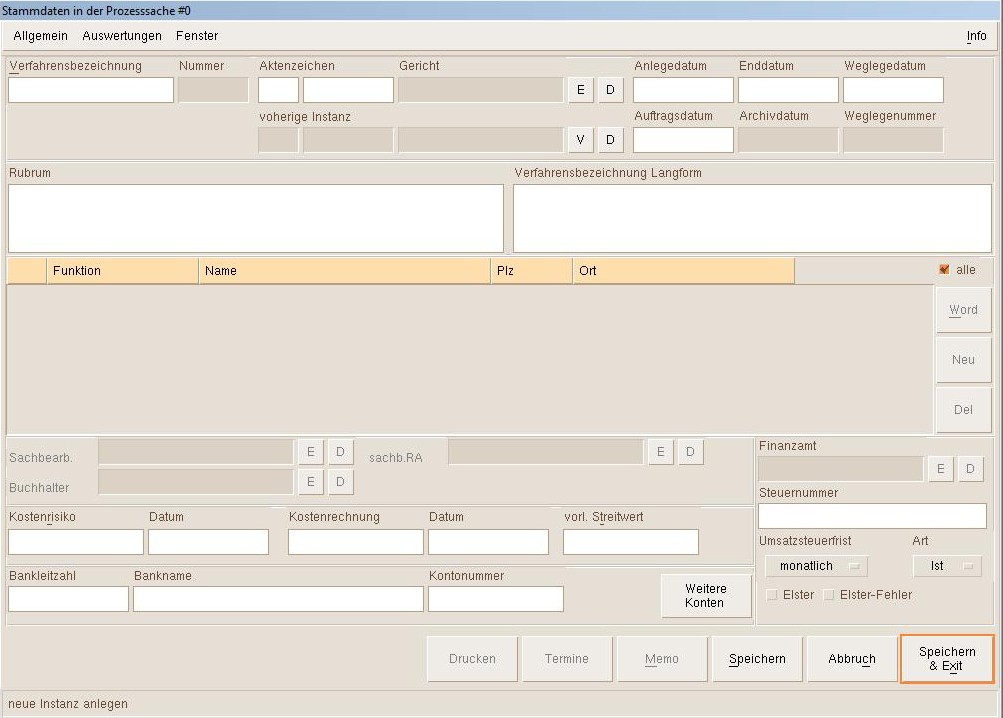
Zunächst ist das Eingabefeld [Verfahrensbezeichnung] schwarz umrandet. Hier geben Sie bitte die Kurzbezeichnung der Sache ein (z.B. Baum ./. Blume).
Mit der Return-Taste gehen Sie weiter zu den Eingabefeldern [Aktenzeichen]. Das Feld [Nummer] wird übersprungen. Hier trägt INVEP beim Speichern später dann automatisch die laufende Aktennummer ein.
In den Feldern [Aktenzeichen] tragen Sie nun das Gerichtsaktenzeichen ein, wenn dies bereits bekannt ist (z.B. Referatskennzeichen: "8" in das erste Feld und Aktenzeichen des Gerichts: "C 94/10" in das zweite Feld). Sollte noch kein Gerichtsaktenzeichen bekannt sein, kann es später jederzeit nachgetragen werden.
Um in das Feld [Gericht] nun das zuständige Gericht einzutragen, klicken Sie auf den Button [E]. Es erscheint nun der Dialog Adresspflege für Gerichte, aus dem Sie das Gericht auswählen können, indem Sie im Feld [Suchtext] das entsprechende Gericht eingeben. Ist das Gericht gefunden, klicken Sie den Button [übernehmen & Exit]. Das Gericht ist nun für die Akte eingetragen und gespeichert. Falls das entsprechende Gericht noch nicht im zentralen Adressarchiv zu finden ist, müssen Sie dies dort neu eingeben (siehe Kapitel 4.2 Adressen der Beteiligten eingeben). Erst danach kann das Gericht in den Stammdaten in der Prozesssache ausgewählt werden. Sie können das Gericht auch über die Auswertung [Gerichtsdatenbank] auswählen (siehe hierzu Kapitel 6.9 Gerichtsdatenbank).
Sollten bereits zwei Instanzen bekannt sein, werden zunächst das Aktenzeichen und das Gericht der ersten Instanz in den oberen Eingabefeldern eingegeben. Jetzt bitte unbedingt den Button [Speichern] anklicken. Erst danach klicken Sie auf den Button [V] unter dem Aktenzeichen der ersten Instanz. Die obere Zeile wird nun in die untere transportiert. Jetzt können Sie in der nun wieder leeren oberen Zeile Aktenzeichen und Gericht der zweiten Instanz eingeben.
In den Feldern [Anlegedatum] und [Auftragsdatum] werden die entsprechenden Daten der Anlegung der Akte und der Auftragserteilung eingegeben.
Bei [End-] und [Weglegedatum] werden Eintragungen erst vorgenommen, wenn die Akte abgeschlossen ist und weggelegt wird.
In das Feld [Rubrum] geben Sie bitte die genaue Bezeichnung der Sache ein, wie sie auch bei Gericht angegeben wird (z.B. Maximilian Baum ./. Dorothea Blume).
Das Feld [Verfahrensbezeichnung Langform] muss nicht zwingend ausgefüllt werden. Hier kann jedoch eine "Langform" vom Rubrum eingetragen werden, da unter der Bezeichnung "Rubrum" ja nur dasjenige des Gerichts eingegeben wird, sprich eine Kurzform.

Andre Koppel 2013-01-03
