


Neue Adresse anlegen
Eine neue Adresse können Sie in vielen Dialogen anlegen. Z.B. im Adressarchiv, in den Stammdaten zu der Prozesssache oder in den
Stammdaten zu der Notarsache. Um hier einen neuen Beteiligten anzulegen klicken Sie jeweils auf [Neu].
Nun sehen Sie den Adressdialog vor sich. Es öffnet sich immer der gleiche Dialog zur Adresseingabe. Einziger Unterschied ist, dass bei [Typ der Person] die Auswahlmöglichkeiten andere sind, je nachdem, in welchem Dialog Sie eine neue Adresse eingeben möchten.
Auch der Anredeschlüssel kann aktenbezogen geändert werden. Dies ist oft bei gro�en Firmen, wie z.B. Versicherungen, notwendig, wenn in verschiedenen Sachen jeweils andere Ansprechpartner zuständig sind.

Geben Sie im Eingabefeld [Firmenname] die Firmierungsbezeichnung bzw. bei juristischen Personen den Firmennamen ein. Für natürliche Personen geben Sie bei [Titel] z.B. Dr. oder Prof. ein, bei [Familien-/Nachname] einen g�ltigen Familiennamen und bei [Vorname] alle Vornamen der Person, die in dieser Form auch in den Anschreiben erscheinen sollen. Best�tigen Sie Ihre Eingaben mit der Return-Taste. Der Zeilenumbruch im Firmennamensfeld erfolgt mit Shift + Return.
Die [Art der Person] sowie die [Anrede] werden automatisch, entsprechend der vorgenommenen Eingaben, gesetzt. Wählen Sie bei [Art der Person] Rechtsanwalt oder Rechtsanw�ltin, erfolgt automatisch ein entsprechender Eintrag im Feld [Zusatzanrede]. Dabei ist zu beachten, dass eine bereits vorhandene [Zusatzanrede] nicht automatisch überschrieben wird.
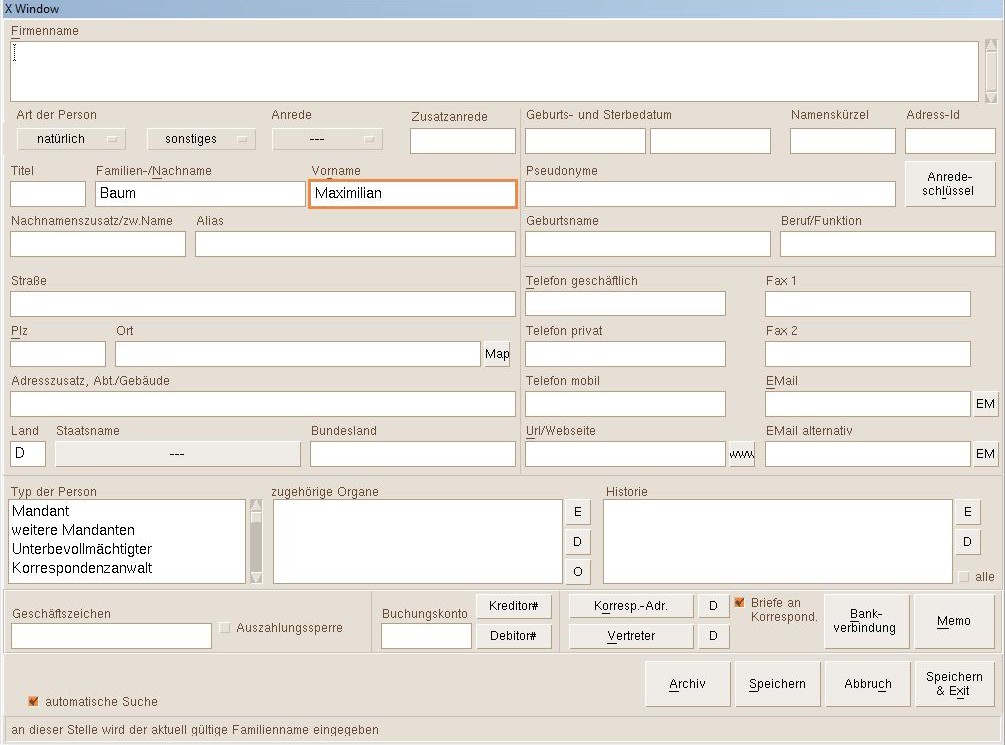
Falls der eingegebene Name bzw. die Firmenbezeichnung im Archiv bereits vorhanden ist, öffnet sich der Dialog Adressauswahl mit bis zu 450 Adressen.
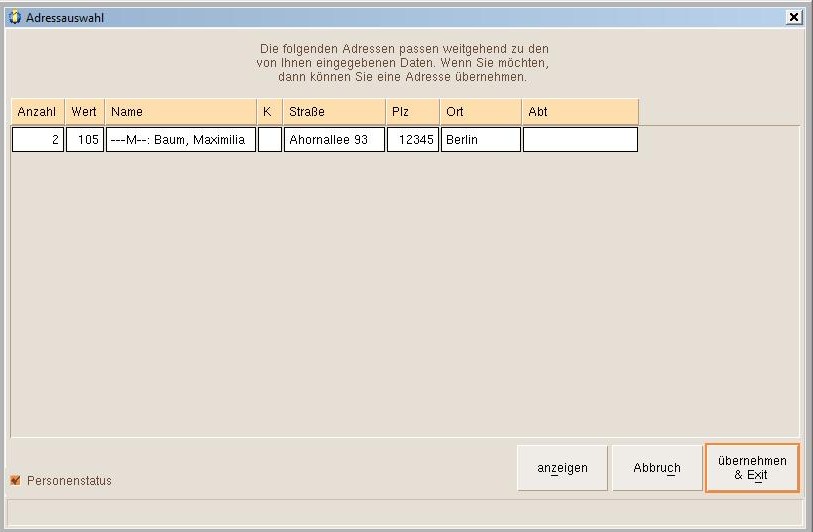
Hier steht für "Anzahl" die Anzahl, wie oft die Adresse schon verwendet wird. In der Spalte "Wert" wird die Wertigkeit der Adresse angegeben, bei 100 enthält die Adresse: Vornamen, Nachnamen, Andrede, Straße und Ort. Je weniger Angaben in der Adresse vorhanden sind, desto niedriger ist die Angabe in der Wertigkeit. In der Spalte "K" ist durch ein "*" (bei Einstellung mit Piktogrammen durch einen gr�nen Pfeil gekennzeichnet) zu erkennen, ob in der Adresse eine Korrespondenzadresse hinterlegt ist. In den Spalten "Straße", "Plz", "Ort" und "Abt" sind die Angaben enthalten, die in der jeweiligen Adresse eingegeben wurden.
Die angezeigten Adressen werden vom Programm auf der Basis einer "intelligenten" Rangreihenfolge nach Relevanz sortiert. Befindet sich die gesuchte Adresse in dieser Auswahl, können Sie sie per Mausklick auswählen und [Anzeigen] lassen. Wenn Sie diese Adresse übernehmen wollen, klicken Sie auf [übernehmen & Exit], wenn nicht, auf [Abbruch].
Wenn Sie eine neue Adresse eingeben wollen, gehen Sie mit der Return-Taste weiter, es wird dann immer automatisch das n�chste sinnvolle Feld angewählt.Hinweis: Findet die Suchautomatik mehr als 450 Einträge, werden keine Suchergebnisse angezeigt. Der Button neben [Automatische Suche] erscheint dann rot.
- [Straße]
- Straßenname oder Postfach
- [Plz]
- Postleitzahl
- [Ort]
- Name der Stadt
- [Telefon gesch�ftlich]
- primäre Telefonnummer
- [Telefon privat]
- zweite bzw. sekund�re Telefonnummer
- [Telefon mobil]
- Eingabemöglichkeit einer weiteren Telefonnummer.
- [Fax 1]
- primäre Telefaxnummer
- [Fax 2]
- Eingabemöglichkeit einer weiteren Telefaxnummer.
- [EMail]
- Eingabe einer Emailadresse im Format name@domaine.
- [EMail alternativ]
- Eingabemöglichkeit einer weiteren Emailadresse.
- [URL/Webseite]
- Eingabemöglichkeit einer Web-Adresse.
- [Gesch�ftszeichen]
- Gesch�ftszeichen bei dieser Adresse.
- [Geburts- und Sterbedatum]
- In den Feldern für das Geburts- oder Sterbedatum können auch Datumsbereiche eingegeben werden, da die Datumseingaben hier nicht ausgewertet werden.
- [Adress-Id]
- Hier können Sie die Adresskennung für automatisches Schriftwerk und Steueranmeldungen eingeben.
- [Pseudonyme]
- Geben Sie hier die Pseudonyme für die Namenssuche ein, die nicht automatisch vom System generiert werden können, z.B. "PV" für "Peter Verwalter".
- [Anredeschlüssel]
- Um eine bestimmte Person in einem Schreiben, z.B. bei einer GmbH den Geschäftsführer, anzuschreiben/anzusprechen, klicken Sie den Button [Anredeschlüssel].
Hier können Sie jetzt den entsprechenden Namen eintragen und abspeichern. Die Anrede ist nun gespeichert und wird später bei Erstellung des Schreibens automatisch aufgeführt.
Automatisch wird hier immer eine Anrede nach Maßgabe der eingegebenen Daten eingetragen: z.B. bei Eingabe von Herrn Maximilian Baum - "Sehr geehrter Herr Baum". Bei Eingabe einer Firmenadresse wird automatisch "Sehr geehrte Damen und Herren" eingetragen, bei Personen mit dem Zusatz "Rechtsanwalt/Rechtsanwältin" wird "Sehr geehrte(r) Frau (Herr) Kollegin(Kollege). - [Adresszusatz]
- Bei Adresszusatz können Sie z.B. "Verwalter der ...... GmbH" oder "z.Hd. Herrn XY" eingeben. Diese Angabe wird dann automatisch bei Erstellung des Schreibens im Adressfeld mit angeführt.
- [Nachnamenszusatz]
- Zur eindeutigen Identifikation z.B. Senior, Junior, Inhaber der Firma, usw.
- [Alias]
- Eingabemöglichkeit zusätzlicher Namen, wie z.B. Geburts- oder K�nstlername.
- [Land]
- Geben Sie hier die Länderkennung ein, der Staatsname wird dann automatisch angezeigt, sobald Sie das Feld verlassen. Wenn Sie die Länderkennung nicht wissen, können Sie den Staatsnamen auch auswählen indem Sie auf den Button [Staatsname] klicken.
- [Bundesland]
- Name des Bundeslandes, nur außerhalb Deutschlands, entspricht dem US-Country.
- [Typ der Person]
- Wichtig ist hier, einen oder auch mehrere richtige Personentypen zu der eingegebenen Adresse auszuwählen.
- [Zugeh�rige Organe]
- Bei [Zugeh�rige Organe] können Sie, wenn es sich bei der eigentlichen Adresse z.B. um eine GmbH handelt, den die GmbH vertretenden Geschäftsführer eingeben.
Sie können hier so viele Organe eingeben, wie nötig sind. Hierzu klicken Sie auf den Button [E]. Es öffnet sich der Dialog [Eingabe von Organen zur Adresse]. In diesen Dialog geben Sie Name und Anschrift des entsprechenden "Organs" (hierbei kann es sich z.B. auch um Mitglieder einer GbR handeln) ein. Dann klicken Sie auf den Button [Speichern & Exit]. Sie befinden sich nun wieder in dem Adressdialog der zu bearbeitenden Person. Im Feld [zugeh�rige Organe] ist nun der Name des eingegebenen "Organs" zu sehen. Um weitere Organe einzugeben verfahren Sie, wie vor beschrieben. Im Feld [zugeh�rige Organe] sind dann alle eingegebenen Organe aufgelistet. - [Historie]
- In das Eingabefeld [Historie] können Sie Einträge zur Adresse eingeben. Beispielsweise haben Sie mit jemandem telefoniert oder ihm einen Brief geschrieben.
Klicken Sie auf den Button [E] für Eingabe, dann öffnet sich der Dialog Historie, hier können Sie die Informationen sowie die Dauer der Bearbeitung
und bei einer evtl. Honorarvereinbarung den Stundensatz eingeben.
Wenn Sie eine Adresse aufrufen, werden im Feld [Historie] alle eingegebenen Einträge zu dieser Adresse für das zuvor ausgewählte Verfahren angezeigt. Lassen Sie sich eine Adresse aus dem Archiv anzeigen, werden nur die Einträge angezeigt, die für diese Adresse im Archiv eingegeben wurden. Aktivieren Sie jedoch den Button [alle], werden alle Einträge zu dieser Adresse (alle Verfahren und Archiv) angezeigt.
An erster Stelle stehen das Datum und die Uhrzeit des Eintrags, dann der Name des Sachbearbeiters, der den Vermerk eingetragen hat, mit einem [R] oder [A]. Hierbei steht das [R], wenn der Eintrag für die Adresse in einem zuvor ausgewählten Verfahren eingegeben wurde und das [A] für einen Eintrag für die Adresse im Archiv.
Sie können auch einen oder mehrere Einträge auswählen. Der Button [E] für Eingabe ändert sich dann in [A] für Anzeige. Nachdem Sie auf [A] geklickt haben, wird eine Nachricht geöffnet, in der Sie den oder die ausgewählten Einträge in voller L�nge lesen können.
Um einen Eintrag zu ändern oder zu erg�nzen, wählen Sie diesen zunächst durch Anklicken aus und klicken dann bei gehaltener Shift-Taste auf den Button [A]. Es öffnet sich dann der Dialog Historie mit dem entsprechenden Eintrag zum entsprechenden ändern oder Erg�nzen. Siehe hierzu auch Kapitel 12 Zeitenerfassung f ür Honorarvereinbarungen.
Wenn Sie nur wenige Eingaben zu einer Adresse vorgenommen haben, erscheint eine Nachricht mit dem Hinweis:
"Die eingegebene Adresse entspricht nur zu ...% dem Adressstandard. Wollen Sie die Adresse bearbeiten?"Möchten Sie noch weitere Eingaben vornehmen, dann klicken Sie auf [Ja], ansonsten auf [Nein].
Den Button [Auszahlungssperre] klicken Sie an, wenn eine Auszahlungssperre vorliegt (z.B. wegen Pf�ndung).
Bei [Korrespondenzadresse] geben Sie die Adresse ein, an die Briefe geschrieben werden sollen, sofern nicht an den eigentlichen Beteiligten geschrieben werden soll. Der Button [Briefe an Korrespond.] ist automatisch aktiviert d.h., dass die Word-Formulare an die Korrespondenzadresse adressiert werden, auch wenn ein Vertreter eingegeben wurde.
Wenn Sie jedoch auch einen [Vertreter] erfasst haben und Sie möchten, dass die Briefe an die Adresse des Vertreters geschickt werden, müssen Sie den Button [Briefe an Korrespond.] ausschalten.
Andre Koppel Software GmbH 2013-01-28
