


Dokumente erfassen
Um ein Dokument zu erfassen, wählen Sie im Hauptfeld der Stammdaten eines Verfahrens die Person an, an die das
Dokument gehen soll. Soll kein Schreiben, sondern ein von Personen unabhängiges Dokument (z.B. eine Urkunde, ein Aktenvermerk usw.)
gefertigt werden, klicken Sie irgendeine Person im Dialog an. Haben Sie nun eine Person ausgewählt, klicken Sie auf den Button [Word]
und es erscheint das Fenster Auswahl der Formulare.
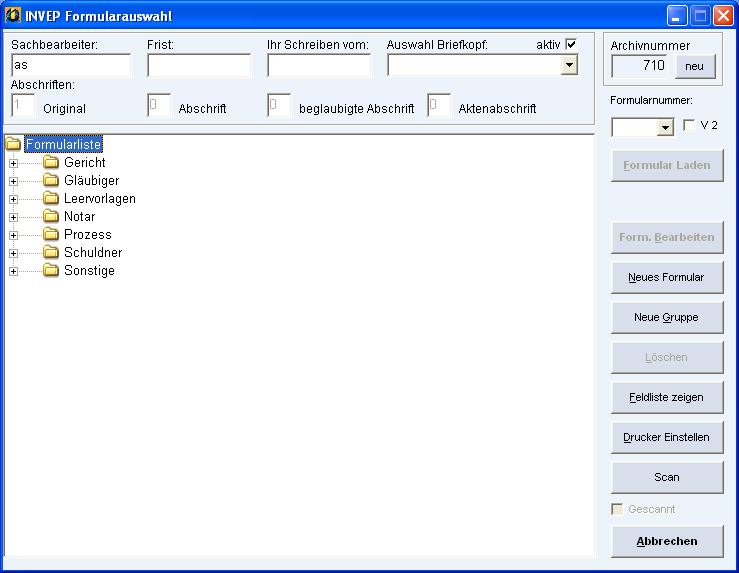
Um den gewünschten Briefkopf zu aktivieren, klicken Sie zunächst den Button [Aktiv] an. Nun erscheint die [Auswahl Briefkopf]. Hier können Sie den gewünschten Briefkopf anklicken und somit aktivieren.
Möchten Sie von dem zu fertigenden Dokument Abschriften und/oder beglaubigte Abschriften mit ausdrucken, können Sie in den entsprechenden Feldern im oberen Teil die jeweilige Anzahl eingeben.
Hierbei ist zu beachten, dass auf dem zu bearbeitenden Formular die entsprechenden Felder eingefügt werden, um "Abschrift", "beglaubigte Abschrift", "Mandant hat Abschrift" usw. zu laden (siehe hierzu Kapitel 8.3 Dokumentenvorlagen erstellen und speichern).
Danach wählen Sie aus einem der Ordner das Formular aus, welches Sie bearbeiten wollen. Durch einen Doppelklick auf das ausgewählte Formular, z.B. Kurzbrief, wird dieses nunmehr geladen.
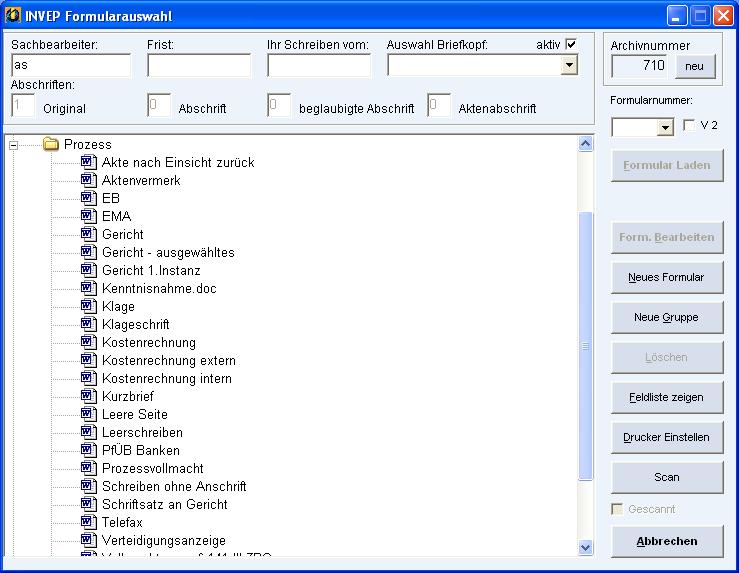
Das ausgewählte Dokument öffnet sich.
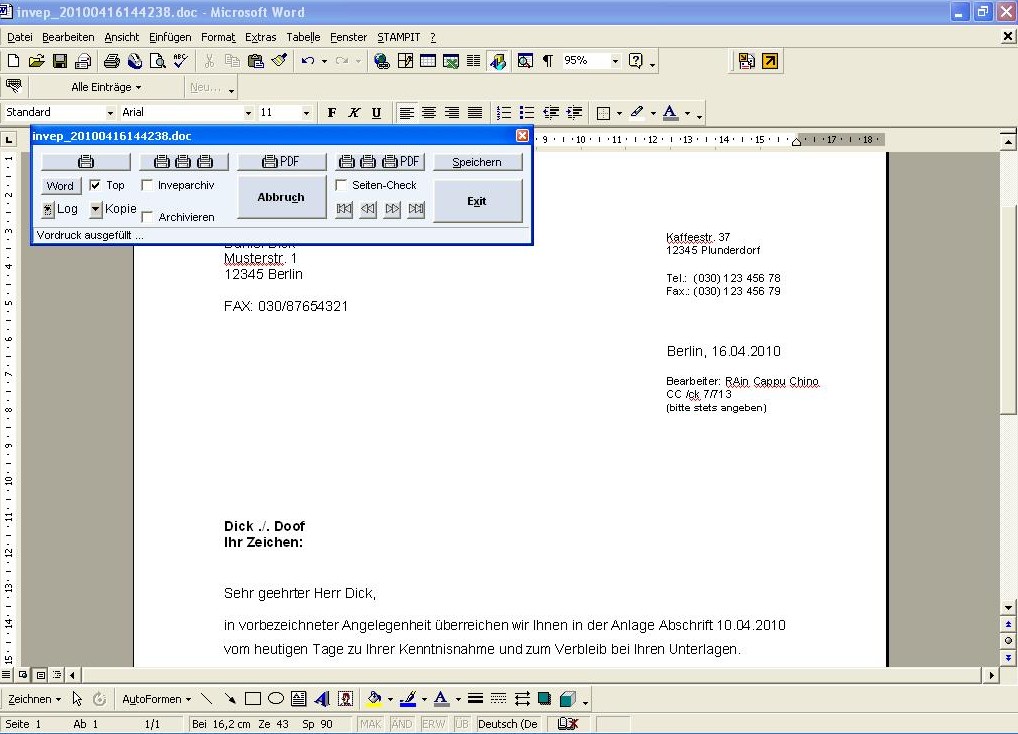 Hier sind alle erforderlichen Angaben wie Adresse, zuständiger Rechtsanwalt/Notar, Datum, Betreffzeile, An- und Abrede bereits enthalten,
wie Sie von Ihnen bei Erstellung des Formulars eingegeben wurden. Sie geben jetzt nur noch den entsprechenden Text ein.
Hier sind alle erforderlichen Angaben wie Adresse, zuständiger Rechtsanwalt/Notar, Datum, Betreffzeile, An- und Abrede bereits enthalten,
wie Sie von Ihnen bei Erstellung des Formulars eingegeben wurden. Sie geben jetzt nur noch den entsprechenden Text ein.
Sollten Sie bei der Auswahl der Formulare vergessen haben, die Anzahl der gewünschten Ausdrucke festzulegen, ist dies auch wieder hier möglich. Klicken Sie im Druckmodul auf [Kopie], wird eine weitere Zeile angezeigt, in der Sie nun die entsprechenden Zahlen für die Ausdrucke festlegen können.
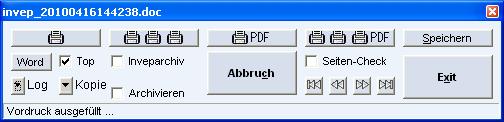
Haben Sie das Schreiben bzw. den Text beendet, klicken Sie in dem zusammen mit dem Formular geladenen Druckmodul auf [Speichern].
Es erscheint nun der Dialog Schlagworteingabe. Hier können Sie eine Kurzbezeichnung des Textes eingeben (z.B. Schreiben an Mandant, Kaufvertrag usw.).
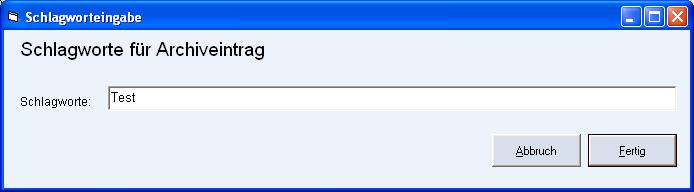
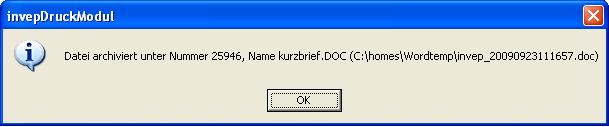
Dann klicken Sie auf [Fertig]. Das Dokument ist nun im Dokumentenarchiv gespeichert. Klicken Sie jetzt auf [OK].
Nun können Sie das Schriftstück durch Anklicken des entsprechenden Buttons [Einzeldruck] ausdrucken und das Formular über den Button [Exit] schließen. Sie können Schreiben und Formulare auch über das Word-Menü ausdrucken. Hierzu klicken Sie, wie Sie es ja aus Word kennen, auf [Datei] und dann auf [Drucken]. Sie können hier auch vorab Seiten einrichten und Druckereinstellungen vornehmen.
Hinweis: übrigens haben das Formular und das ebenfalls geladene Bearbeitungsfenster jeweils oben links die gleiche Nummer. Dies ist die Archivnummer. Wenn Sie mehrere Dokumente geöffnet haben, können Sie die jeweiligen Druckmodule an Hand dieser Nummer dem richtigen Dokument zuordnen.
Andre Koppel Koppel Software GmbH 2013-01-28
