


Dokumentenarchiv
öffnen Sie das Dokumentenarchiv, egal, aus welchem Dialog heraus, erscheint folgender Dialog:
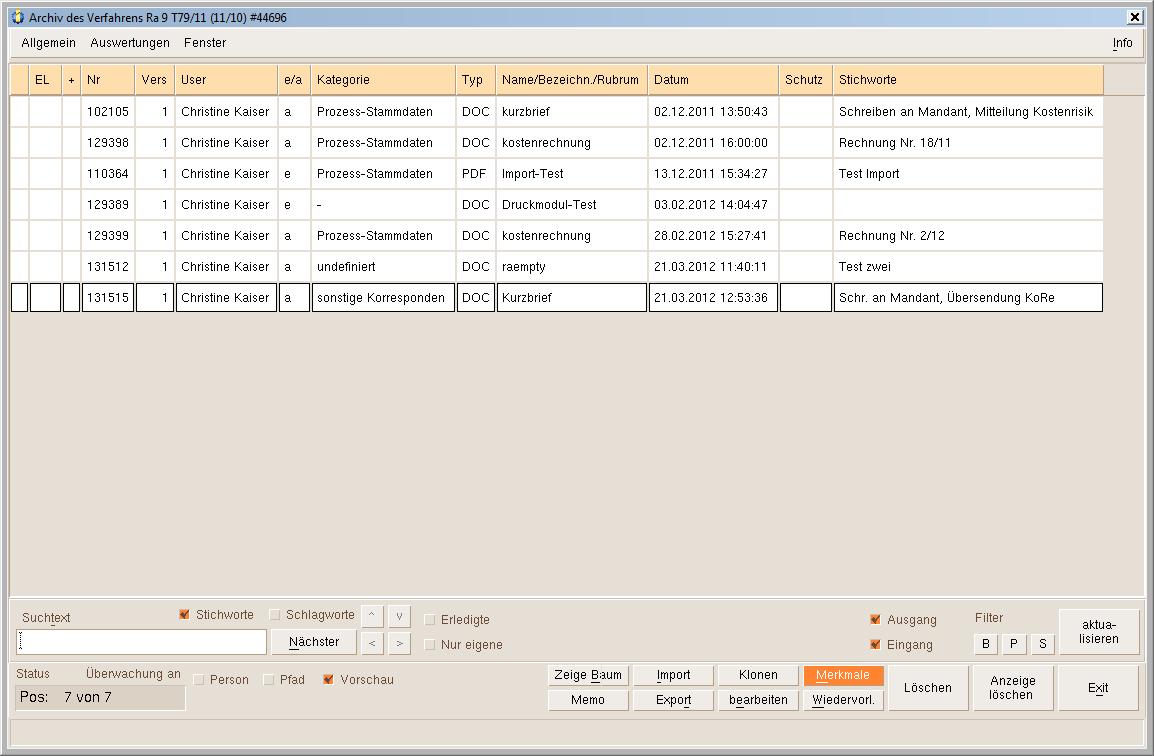
Den einzelnen Spalten können Sie entnehmen:
- [EL]
bedeutet erledigt oder wichtig. Klicken Sie mit der linken Maustaste in diese Spalte, erscheint zunächst ein rotes Ausrufezeichen. Dies bedeutet, dass es sich bei dem
Dokument um ein wichtiges handelt.
Klicken Sie zwei Mal in diese Spalte, erscheint ein gr�nes Häkchen. Dies bedeutet, dass das Dokument als erledigt "abgeheftet" wird. Handelt es sich z.B. um ein Schreiben mit Fristsetzung, so können Sie hier das Häkchen setzen, sobald es erledigt ist. Auch alte Schreiben, die nicht mehr von Bedeutung sind und falls das Dokumentenarchiv zu voll ist, um einen genauen überblick zu behalten, können auf diese Weise markiert werden. Die mit diesem Häkchen versehenen Dokumente lassen sich dann ausblenden, indem im unteren Bereich des Dialoges das Häkchen bei [Erledigte] deaktiviert ist. - [Nr.] In dieser Spalte werden die Archivnummern der jeweiligen Dokumente angezeigt. Diese finden sich auch in den Dokumenten selbst wieder, wenn das entsprechende Feld dazu eingegeben wurde.
- [Vers] Diese Spalte zeigt an, wie viele Versionen eines Dokumentes bestehen. Die Zahl ändert sich, wenn Sie ein Dokument klonen. Die erste Version wird dann nur angezeigt und kann nicht mehr bearbeitet werden. Die jeweils letzte Version eines Dokumentes kann bearbeitet werden.
- [User] Diese Spalte zeigt an, wer das Dokument erstellt, bzw. eine Änderung vorgenommen hat.
- [e/a] Dieser Spalte entnehmen Sie, ob es sich um ein [a] ausgehendes Dokument, d.h. ein in INVEP erstelltes Dokument handelt oder um ein [e] eingegangenes -sprich importiertes- Dokument handelt.
- [Person bzw. Kategorie]
Ist diese Spalte durch Setzen des Häkchens bei [Person] im unteren Bereich des Dialoges aktiviert, so können Sie hier die Person ersehen, zu der das
Dokument erstellt ist. Ist [Person] deaktiviert, ersehen Sie aus dieser Spalte die [Kategorie]. Es wird angezeigt, in welchem Dialog das Dokument erfasst ist,
z.B. Stammdialog.
Möchten Sie die Anzeige von [Person] in [Kategorie] wechseln, deaktivieren Sie zunächst unten den Button [Person] und klicken dann auf [aktualisieren]. Erst dann ändert sich die Anzeige. Umgekehrt verfahren Sie genauso.
Aktivieren Sie im unteren Bereich den Button [Pfad], so erscheint in dieser Spalte die "Pfadherkunft" bei importierten Dokumenten, also Dokumenten, die in der Spalte davor mit einem [e] gekennzeichnet sind. Auch hier muss nach Aktivieren oder Deaktivieren des Buttons [aktualisieren] angeklickt werden. Ist noch [Person] aktiviert, so muss dieser Button deaktiviert werden, weil sonst Fehler bei der Suche auftauchen k�nnten. Es wird dann nach [Person] und [Pfad] gesucht. - [Typ] Hier sehen Sie das Format des Dokumentes, z.B. DOC oder PDF etc.
- [Name/Bezeichnung/Rubrum] Dieser Spalte können Sie entnehmen, um welches Dokument aus der Auswahl der Formulare es sich handelt.
- [Datum] Hier werden das Datum und die Uhrzeit der Erstellung des Dokumentes angezeigt.
- [Schutz] Klicken Sie in diese Spalte, wird das Dokument für Sie gesch�tzt.
- [Stichworte] In dieser Spalte sehen Sie die von Ihnen beim Speichern des Dokumentes eingegebenen Stichw�rter.
Unterkapitel:
Andre Koppel 2013-01-28
