


Dokumentenvorlagen erstellen und speichern
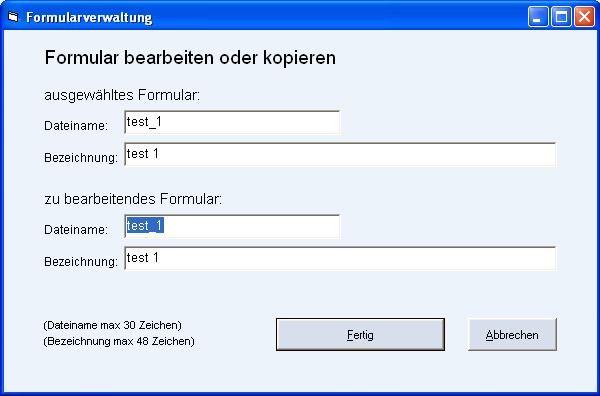
Sie rufen zunächst ein Dokument auf (dieses kann auch aus Word oder einer anderen Datei sein), welches Sie für den häufigen Gebrauch speichern möchten. Hieraus kopieren Sie zunächst den Text, nicht die Anschrift, Anrede, Abrede usw. (also nicht die im Formularvordruck vorgegebenen Felder). Alsdann gehen Sie in die Formularauswahl und klicken hier das Formular an, welches Sie benötigen (z.B. bei einem Schriftsatz [Schriftsatz ans Gericht]) und drücken dann den Button [Formular bearbeiten]. Es erscheint der Dialog Formularverwaltung. Hier geben Sie unter [zu bearbeitendes Formular], sowohl unter [Dateiname] als auch unter [Bezeichnung] einen neuen Namen für das Dokument (z.B. Klageabweisungsantrag) ein und klicken dann den Button [Fertig].Hinweis: Es ist zunächst darauf zu achten, dass im Dialog Auswahl der Formulare oben rechts bei "Version 2" das Häkchen nicht gesetzt ist. Erstellen und bearbeiten Sie Formulare stets in Version 1.
Es erscheint nun das "alte" Formular. Hier entfernen Sie den Text, den Sie nicht benötigen und fügen den vorher kopierten Text oder einen neuen Text ein.
Danach klicken Sie im Druckmodul auf [Speichern].
Um Adressen, Namen, Anreden, Abreden usw. neu einzufügen, setzen Sie zuerst den Cursor an die Stelle, wo der Text später stehen soll. Dann klicken Sie im Druckmodul auf [Feldliste]. Im Anhang 1 dieses Handbuches finden Sie eine genaue Beschreibung der einzelnen Felder.
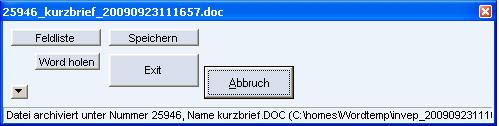
Nun erscheinen entsprechende Vorgaben.
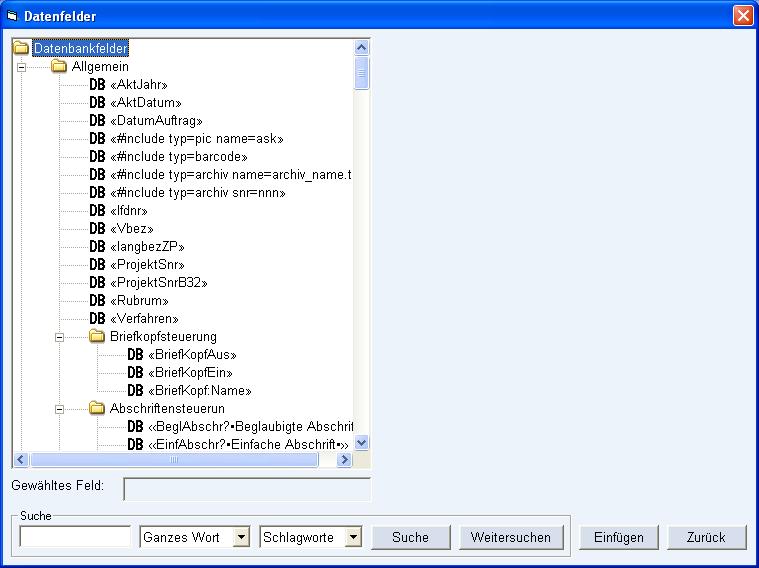
Hier wählen Sie die passenden Platzhalter aus, klicken sie an. Es erscheint dann im rechten Bereich des Fensters die genaue Beschreibung des ausgewählten Platzhalters (siehe hierzu auch Anhang 1).
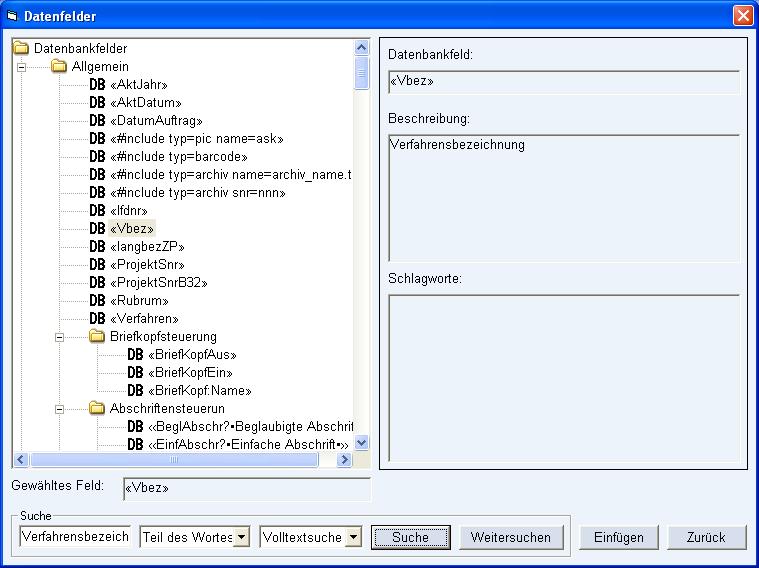
Haben Sie nun den richtigen Platzhalter ausgewählt, klicken Sie auf [Feld einfügen]. INVEP setzt nun automatisch an die ausgewählte Stelle den "Platzhalter". Hier werden dann beim Erstellen des Dokumentes die entsprechenden Angaben aus dem Verfahren geladen.
Die Felder für beglaubigte Abschrift, Abschrift usw. finden Sie in der Feldliste unter "Abschriftensteuerung". Diese Felder können Sie einfügen. "Beglaubgte Abschrift" können Sie auch ans Ende eines Schriftsatzes stellen und statt "BeglAbschr?*Beglaubigte Absrift*" geben Sie "BeglAbschr?*Beglaubigt zwecks Zustellung (dann Abstand schalten für die Unterschrift) Rechtsanwalt*" ein und Sie brauchen den Schriftsatz hinterher nicht mehr mit diesem Stempel zu versehen.Hinweis: Hierbei beachten Sie bitte, dass INVEP keine grammatikalischen Umformierungen vornehmen kann. Daher ist beim Verfassen der Dokumente zu beachten, dass die Daten der geladenen Felder nicht geändert werden können. Erstellen Sie das Dokument also entsprechend anders.
Der Anhang 1 dieses Handbuches enthält eine Auflistung und Erläuterung der einzelnen Datenfelder (Feldliste). Dieser Anhang kann jedoch nicht immer aktuell sein, da immer wieder neue Felder eingefügt werden. Anhand der Beschreibungen im Dialog Datenfelder ersehen Sie jedoch, welche Bedeutung die neu hinzugekommenen Felder habenHinweis: Die Datenfelder dürfen nicht in Textfeldern stehen, da sie dann nicht mit den Daten ersetzt werden können. Wenn in einem Formular Textfelder vorhanden sind, müssen diese umgewandelt werden.
öffnen Sie den Dialog in Word Textfeld formatieren entweder, indem Sie in der Menüleiste auf Format klicken und dann Textfeld wählen oder, indem Sie das Textfeld anklicken und das Kontextmenü öffnen und dort [Textfeld formatieren] wählen. Gehen Sie dann auf den Reiter [Textfeld] und klicken dort auf [Zu Positionsrahmen umwandeln ...].
Sie haben nun in der [Auswahl der Formulare] ein neues Dokument. Wenn Sie den gleichen Text in verschiedenen Akten schreiben wollen, können Sie ihn in der jeweiligen Akte immer über dieses Formular aufrufen. Die entsprechenden aktenbezogenen Daten werden dann automatisch jeweils eingefügt.
Unterkapitel:
Andre Koppel 2013-01-28
