


Laden eines Dokumentes
Um ein bereits gespeichertes Dokument zu laden, haben Sie vier Möglichkeiten:
- Sie befinden sich im Startdialog: Hier suchen Sie zunächst die gewünschte Akte, wie gehabt, über [Suchart] und [Suchtext]. Nachdem die Akte gefunden und ausgewählt wurde, klicken Sie auf den Button [Archiv der Dokumente]. Es öffnet sich das Dokumentenarchiv und Sie erhalten eine Liste mit allen Dokumenten, die in dieser Akte gespeichert wurden.
- Sie befinden sich im Startdialog und haben vorher den Bildschirm gelöscht:
Sie befinden sich im Startdialog, entweder gleich beim Start des Programms oder Sie löschen den Bildschirm über den Button [Bildschirm löschen].
Dann klicken Sie auf den Button [Archiv der Dokumente]. In dem sich öffnenden Fenster sehen Sie sechs verschiedene Auswahlbuttons (Insolvenz, Prozess, Notar, Team,
Sonstige, Alle). Aktivieren Sie hiervon denjenigen, der für Sie in Frage kommt und klicken den Button [Aktualisieren]. Sie erhalten nun eine Liste aller Schreiben,
die in diesem Bereich (z.B. bei "Prozess" alle Schreiben in allen Prozesssachen) gefertigt wurden.
Sie können hier auch Schreiben über den [Personenfilter] suchen. Wählen Sie zunächst den Bereich (Notar, Prozess) aus und klicken dann auf [Personenfilter]. Es erscheint ein Auswahlfenster mit den Namen aller Personen, die Schreiben in INVEP verfasst haben. Wählen Sie jetzt eine Person aus. Verlassen Sie das Auswahlfenster mit [übernehmen & Exit]. Anschließend [Aktualisieren] Sie erneut und Sie erhalten eine Liste aller Schreiben, die die ausgewählte Person verfasst hat. - Sie befinden sich in den Stammdaten eines Verfahrens: Klicken Sie hier in der oberen Leiste [Allgemein] an und dann in dem sich öffnenden Pulldown-Menü das Feld [Dokumentenarchiv]. Nun erscheint der zur Akte gehörende Dialog Archiv (der Dokumente). .
- Sie können ein einzelnes Dokument auch über die Archiv-Nr. oder das Schlagwort suchen:
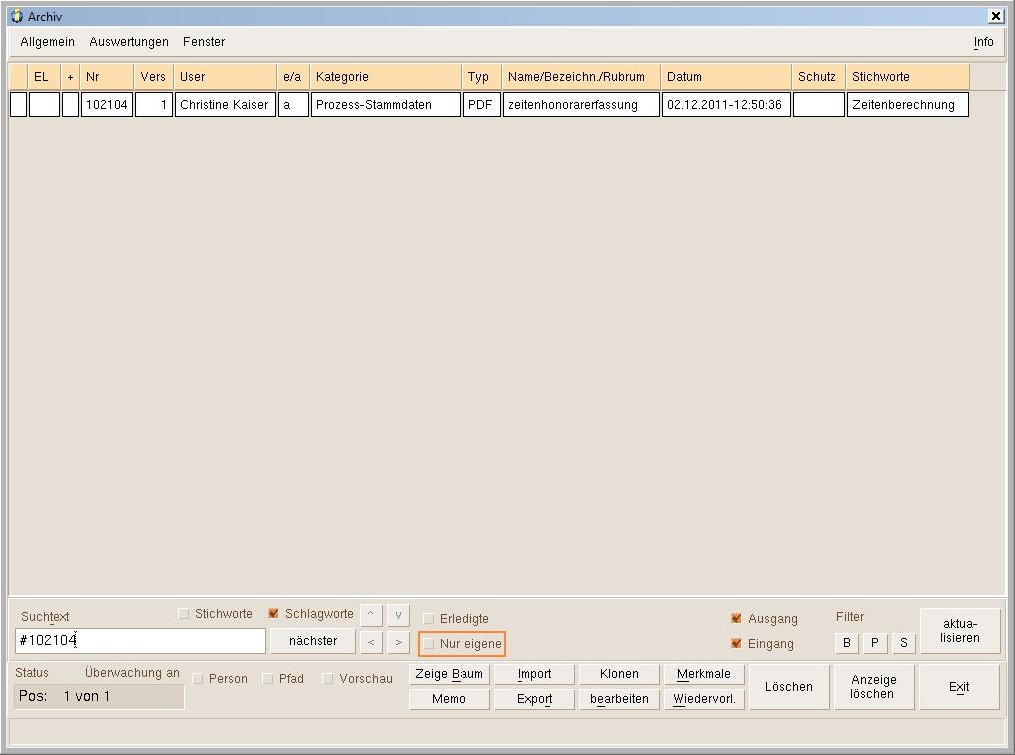
Hierzu klicken Sie im Startdialog auf den Button [Archiv der Dokumente]. Sodann geben Sie unter [Suchtext] zunächst, wenn Sie über die Archivnummer suchen,
eine "#" und dann die Ihnen bekannte Archiv-Nr. des Dokumentes ein und bestätigen dies mit Enter. Nun erscheint im Archiv nur dieses eine gesuchte Dokument.
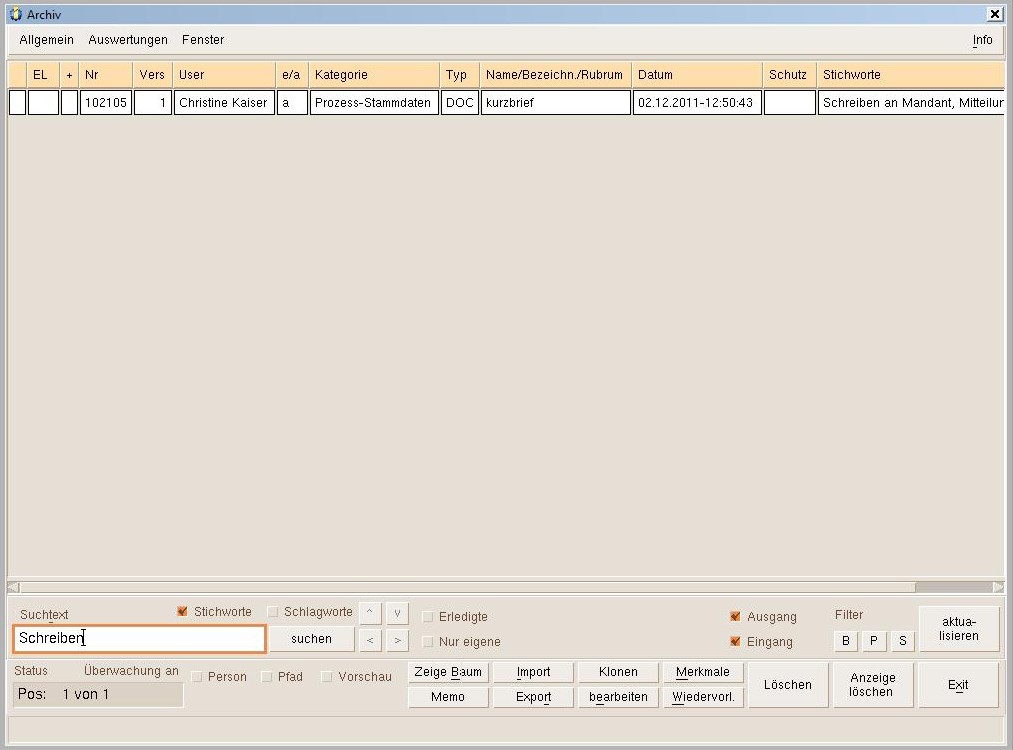
Oder Sie geben, wenn Sie über ein Schlagwort suchen, das Ihnen bekannte Schlagwort ein und bestätigen mit Enter. Nun wird von INVEP automatisch das erste Dokument angesteuert, welches dieses Schlagwort beinhaltet. Enthalten mehrere Dokumente dieses Schlagwort, bet�tigen Sie die Enter-Taste solange, bis Sie das gewünschte Dokument gefunden haben. Um nun das Dokument zu bearbeiten, klicken Sie dieses wie gehabt an.
Klicken Sie das entsprechende Dokument an und drücken den Button [Bearbeiten]. Es erscheint zunächst das Fenster Dokument aktualisieren.
Wollen Sie das Sachbearbeiterkürzel oder einzelne Invep-spezifische Daten des Dokumentes ändern, klicken Sie auf "Ich möchte die Briefdaten aktualisieren", geben die neuen Daten ein und klicken dann auf [OK]. Das Dokument öffnet sich nun und Sie können inhaltliche Änderungen am Dokument vornehmen.
Sollen Sachbearbeiterkürzel, Frist usw. nicht geändert werden, klicken Sie auf "Ich möchte die Briefdaten nicht aktualisieren" und auf [OK]. Das Dokument öffnet sich und Sie können jetzt inhaltliche Änderungen vornehmen. Bevor Sie das Dokument nach Bearbeitung wieder schlie�en, muss es erneut gespeichert werden, indem Sie auf der oberen Leiste des Bearbeitungsfensters [Speichern] anklicken. Nun erscheint wieder der Dialog Schlagworteingabe. Wie gewohnt bearbeiten, [Fertig] anklicken. Die Änderung des Dokumentes ist nun gespeichert und Sie können das Dokument über [Exit] wieder verlassen.
Möchten Sie das Dokument bearbeiten, die alte Version aber nicht verlieren, klicken Sie auf den Button [Klonen] und dann [Bearbeiten]. Nun können Sie das Dokument bearbeiten und speichern. Sie haben dann beide Versionen unter dem gleichen Namen abgespeichert. Mit Hilfe der Pfeile über dem Button [Zeige Baum] können Sie die entsprechende Version, die Sie benötigen, suchen.
Andre Koppel 2013-01-28
