


Weitere Personen
In diesem Dialog können alle beliebigen Personen erfasst werden, die irgendetwas mit dem Verfahren zu tun haben.
Wenn Sie im Startdialog INVEP den Button [Weitere Pers.] betätigen, öffnet sich der Dialog Personen und die Personen erscheinen als Tabelle. Im unteren Dialogteil befindet sich auch eine Auswahlliste, mit der Sie die zu suchende Personengruppe eingrenzen können. In der Liste werden alle Typen der Personen, wie etwa Massegläubiger, Verwalter oder Behörden aufgeführt. Sie können Ihre Auswahl eingrenzen, indem Sie in der Liste auf ein oder mehrere Typen klicken.

Rechts neben dieser Liste befinden sich zwei kleine Buttons. Klicken Sie auf [Alle], werden alle Personentypen automatisch ausgewählt. Nachdem Sie auf [Erneut laden] geklickt haben, werden alle Einträge angezeigt, bei denen ein [Typ der Person] bei der Adresseneingabe ausgewählt wurde. Wenn Sie jedoch [Keiner] wählen, wird kein Personentyp ausgewählt. D.h., nach einem Klick auf [Erneut laden] werden nur die Einträge angezeigt, bei denen bei der Adresseneingabe kein [Typ der Person] ausgewählt wurde.
In diesem Dialog können Sie mit verschiedenen Optionen nach weiteren Personen suchen:
- [Name suchen]
- Geben Sie hier den gewünschten Namen ein. Falls Sie sich nicht sicher sind, wie der gesuchte Name geschrieben wird, geben Sie dort einen oder mehrere Anfangsbuchstaben ein, z.B. ein m. Das Programm wandert in der Tabelle dann automatisch zur ersten Person mit dem Anfangsbuchstaben m (er ist fett umrandet).
- [Nächster]
- Der zum eingegebenen Suchmuster folgende passende Name wird ausgewählt.
- [schnelles laden]
- Wenn Sie das nebenstehende Kästchen anklicken (farbig = aktiv), können Sie den Ladevorgang der Tabelle abkürzen. Dann werden nur die Namen der Personen ohne Adresse, Funktion, Bearbeitungsstatus und Personentyp angezeigt.
- [lange Namen]
- Bei langen Namen erscheint eine gekürzte Fassung des Namens in der Tabelle. In den meisten Fällen reicht die verkürzte Darstellung. Falls Sie jedoch den gesamten Namen wissen möchten, klicken Sie auf den Button [lange Namen]. Im aktiven Zustand ist er farbig. Nun werden alle gekürzten Namen vollständig angezeigt.
- [Mittensuche]
- Ist diese Funktion aktiviert (zu erkennen am farbigen Button), sucht das Programm in der Liste der angezeigten Namen nach einem Namensteil statt nach einem Namensanfang. Wenn die Funktion aktiviert ist und Sie z.B. mann eingeben, wird in der Tabelle ein passender Name wie: Diekmann, Homannsfeldt, Murmann-Eiler, usw. angewählt. Ist die Funktion inaktiv, sucht das Programm die eingegebene Buchstabenfolge nur am Anfang des Wortes.
- [Hilfe zur Typangabe]
-
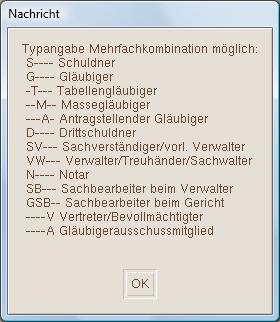
Wenn Sie [Hilfe zur Typangabe] anklicken, öffnet sich folgende Nachricht:
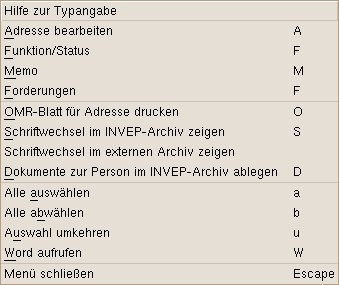
Hier werden Ihnen die Erklärungen zu den Kürzeln in der Spalte "Typ" angezeigt. - [Adresse bearbeiten]
- Es öffnet sich der Adressdialog mit der eingegebenen Adresse der zuvor gewählten Person (siehe Kapitel 12.1.1. Weitere Personen bearbeiten).
- [Funktion/Status]
- Hier können Sie Funktion und/oder Bearbeitungsstatus zu einer Person eingeben oder ändern (siehe Kapitel 12.1.2. Funktion&Status).
- [Memo]
- Sie können ein vorhandenes Memo zu der Person ansehen, bearbeiten oder neu eingeben.
- [OMR-Blatt für Adresse drucken]
- Hier öffnet sich das in der Formularverwaltung unter "omr" gespeicherte Word-Dokument.
- [Schriftwechsel im INVEP-Archiv zeigen]
- Es öffnet sich das Dokumentenarchiv und es werden alle für die gewählten Person hinterlegten Dokumente angezeigt.
- [Schriftwechsel im externen Archiv zeigen]
- Es öffnet sich das externe Archiv und es werden alle für die gewählte Person hinterlegten Dokumente angezeigt.
- [Dokumente zur Person im INVEP-Archiv ablegen]
- Es öffnet sich die Dateiauswahl und Sie können ein Dokument für die gewählte Person in das Dokumentenarchiv importieren (siehe Kapitel 15.12 Dokumentenarchiv).
- [Word aufrufen]
- Hiermit starten Sie die Auswahl der Formulare (siehe Kapitel 15.11 Serien- und Rundbriefe).
Unterkapitel:
Andre Koppel Software GmbH 2013-01-28
