


Neuer Rechnungsvorgang
In unserem Beispiel hat Roberta Test einen Teil der Rechnung bezahlt.
Wenn Sie diesen Teilbetrag eingeben möchten, wählen Sie in der Drittschuldnerverwaltung den Drittschuldner Test, Roberta aus und klicken dann auf [Außenstände].
Im geöffneten Dialog Drittschuldner: Test, Roberta wählen Sie die betreffende Rechnung aus. Klicken Sie anschließend auf [Rechnungsvorgänge].
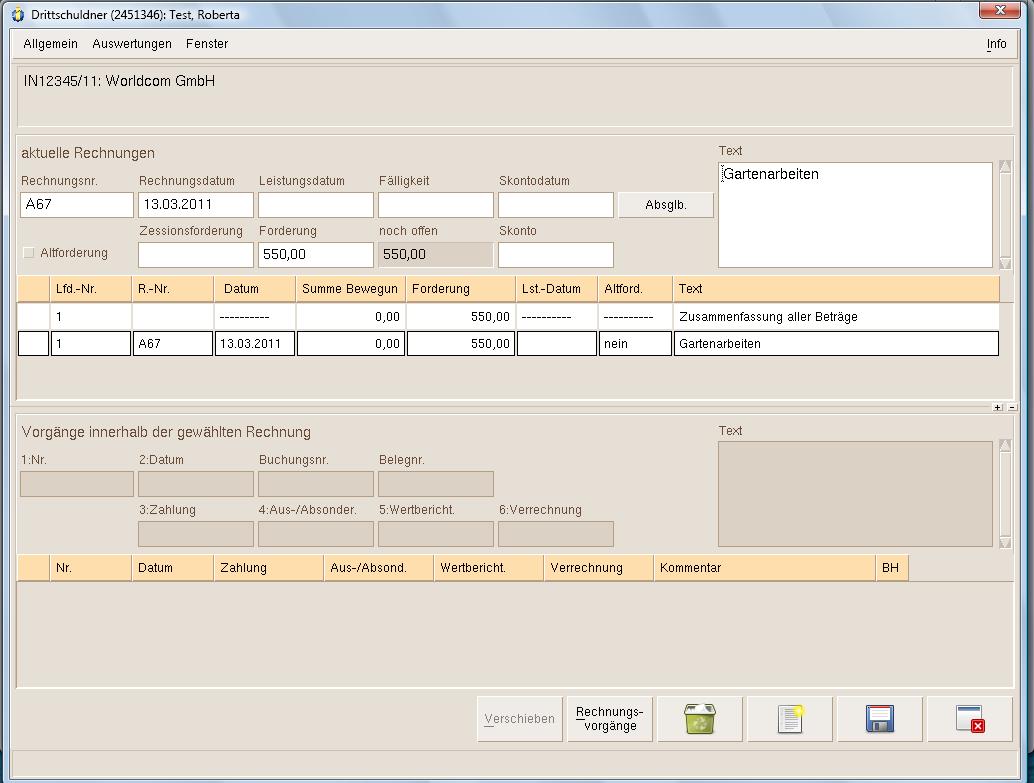
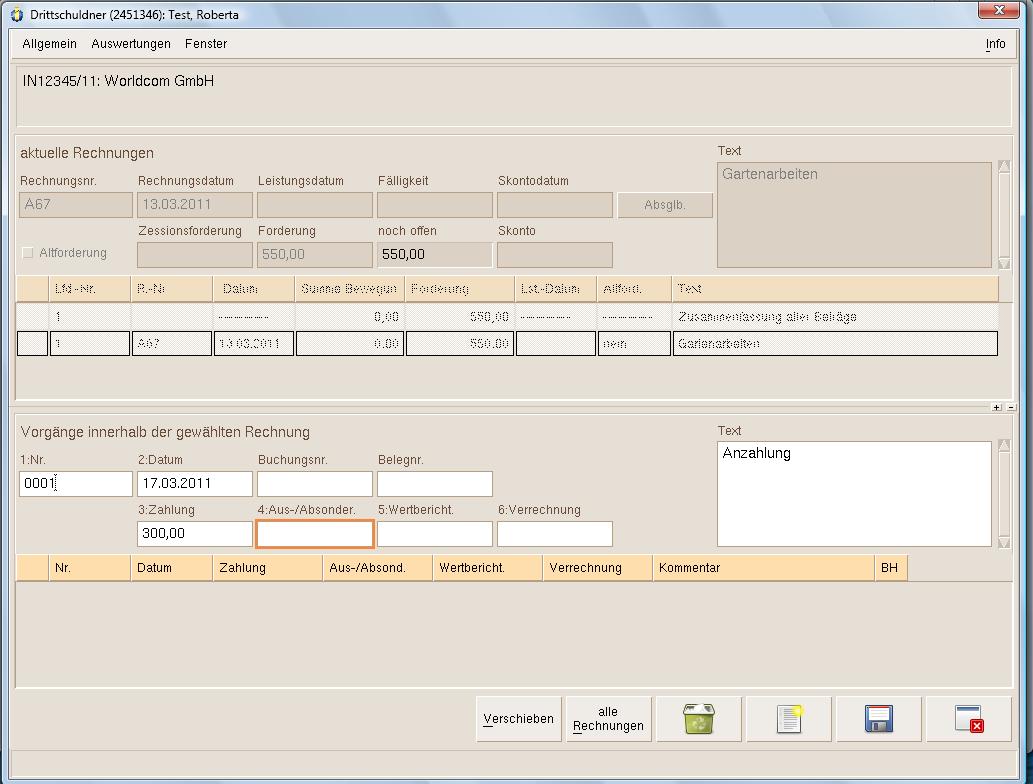
Nun ist der untere Dialogteil [Vorgänge innerhalb der gewählten Rechnung] aktiv, und der zuvor aktive Dialogteil erscheint unscharf. Klicken Sie auf [neuer Vorgang in Rechnung] und geben bei [1:Nr.] z.B. 0001 ein.
Mit der Tab -Taste weitergehen, das Datum ändern in 17.03.2011. Im Feld [Text] können Sie Bemerkungen zu dem Eintrag, etwa Anzahlung, eingeben. Bei [3:Zahlung] geben Sie noch den Zahlungsbetrag ein, in unserem Beispiel: 300,00.
Nachdem Sie Ihre Daten mit [Eingaben speichern] gesichert haben, erscheint Ihre Eingabe in der Tabelle im unteren Dialogteil.
Hinweis: In der Zeile [Zusammenfassung aller Beträge] erscheint
die Änderung erst, nachdem Sie diesen Dialog einmal
mit [Exit ] verlassen haben und ihn erneut öffnen.
Nachdem Sie [Exit] angeklickt haben, erscheint der Dialog Drittschuldnerverwaltung. Nun müssen Sie den Drittschuldner auswählen und auf [Außenstände] klicken.
Wieder öffnet sich der Dialog Drittschuldner: Test, Roberta. In der Zeile [Zusammenfassung aller Beträge] im oberen Dialogteil sind nun bei [Summe der Bewegungen] die 300,00 unseres Beispiels eingetragen.
Wenn Sie die Zeile [Zusammenfassung aller Beträge] anklicken, erscheinen in den Feldern darüber unter [Forderung] 550,00 und unter [Noch offen] 250,00.
Andre Koppel Software GmbH 2013-01-28
