


Formular bearbeiten
Hinweis: Um ein Formular zu bearbeiten, muss die Version
2 (Button [V 2]) ausgeschaltet sein.
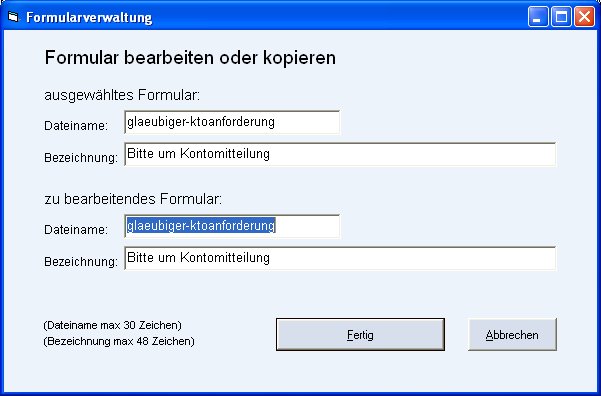
wählen Sie das Formular aus, das Sie bearbeiten möchten und klicken Sie auf [Formular bearbeiten]. Die Formularverwaltung wird geöffnet. Wenn Sie das ausgewählte Formular bearbeiten möchten, klicken Sie einfach nur auf [Fertig]. Möchten Sie das Formular allerdings als Vorlage für ein neues Formular verwenden, müssen Sie bei [Zu bearbeitendes Formular] den [Dateinamen] und die [Bezeichnung] Ändern, bevor Sie auf [Fertig] klicken.
Dieses Formular können Sie nun bearbeiten. Sie können den Text Ändern oder auch Datenbankfelder einfügen.
Hinweis: Diese Datenbankfelder dürfen nicht in Textfeldern
stehen, da sie dann nicht mit den Daten ersetzt werden
können. Wenn in einem Formular Textfelder vorhanden sind,
müssen diese umgewandelt werden.
Öffnen Sie den Dialog in Word Textfeld formatieren entweder,
indem Sie in der Menüleiste auf Format klicken und
dann Textfeld wählen oder, indem Sie das Textfeld anklicken
und das Kontextmenü öffnen und dort Textfeld formatieren
wählen. Gehen Sie dann auf den Reiter [Textfeld] und klicken
dort auf [Zu Positionsrahmen umwandeln . . . ].
Hinweis: Es gibt zwei Arten von Feldern:
1. Felder, die eine eigene Datenbankabfrage auslösen. Diese Datenbank-Makros beginnen mit dem Zeichen « gefolgt vom Feldnamen und dem Endzeichen »
2. Felder, die mit den Daten aus dem Programm über die Reportdatei versorgt werden. Diese Platzhalter beginnen mit dem Zeichen > gefolgt vom Feldnamen
Diese werden nur ausgefüllt, wenn die entsprechenden Daten im Dialog Auswahl der Formulare eingetragen wurden, z. B. im Feld [Sachbearbeiter].
1. Felder, die eine eigene Datenbankabfrage auslösen. Diese Datenbank-Makros beginnen mit dem Zeichen « gefolgt vom Feldnamen und dem Endzeichen »
2. Felder, die mit den Daten aus dem Programm über die Reportdatei versorgt werden. Diese Platzhalter beginnen mit dem Zeichen > gefolgt vom Feldnamen
Diese werden nur ausgefüllt, wenn die entsprechenden Daten im Dialog Auswahl der Formulare eingetragen wurden, z. B. im Feld [Sachbearbeiter].
Die Beschreibung der Datenbankfelder finden Sie im Kapitel 16.14.8 Druckvariablen.
Hinweis: Für Formulare die mit Shift+Word gestartet
werden, muss, wenn hier ein Briefkopf ausgedruckt werden
soll, dieser eingegeben werden. Fügen Sie zunächst des Feld
«BriefKopfEin»
ein, um den Briefkopf einzuschalten und dann das Feld
«BriefKopf:Name»
Hier überschreiben Sie "Name" mit dem Namen des Dokuments,
das den Briefkopf enthält (z.B. "Briefkopf.doc"). Der
Briefkopf muss im Unterverzeichnis Briefkopf stehen.
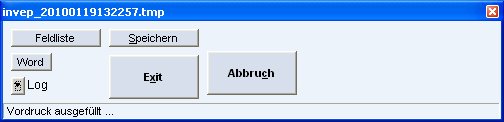
Um die Änderungen zu speichern, klicken Sie auf [Speichern]. Wenn Sie auf [Abbruch] klicken, wird das Word-Dokument geschlossen und Sie können in der Auswahl der Formulare ein anderes Dokument auswählen.
Klicken Sie auf [Exit], wird auch die Auswahl der Formulare geschlossen.
Andre Koppel Software GmbH 2013-01-28
