


Drittschuldner
Mit der Drittschuldnerverwaltung können Sie neue Drittschuldner eingeben, vorhandene bearbeiten und zu bestehenden Drittschuldnern Rechnungen eingeben und bearbeiten.
Nachdem Sie im Startdialog INVEP ein Verfahren ausgewählt und den Button [Drittschuldner] angeklickt haben, öffnet sich die Drittschuldnerverwaltung. In diesem Dialog erscheinen die Namen der Drittschuldner eines Verfahrens als Tabelle.
Im oberen Bereich befinden sich mehrere Einstellungsmöglichkeiten für die Anzeige der Drittschuldner:
- [lange Namen]
- In den meisten Fällen reicht die verkürzte Darstellung des Namens in der Tabelle aus. Falls Sie jedoch den gesamten Namen wissen möchten, klicken Sie auf den Button [lange Namen]. Nun werden alle Drittschuldnernamen in voller Länge angezeigt.
- [Fortschrittsfenster]
- Wählen Sie hier, ob ein Fortschrittsfenster angezeigt werden soll.
- [Summenanzeige]
- Wenn Sie dies aktivieren, werden im unteren Bereich des Dialogs die Summen der Forderungen und der noch offenen Beträge angezeigt.
- [Bearbeitungsstatus zeigen]
- Es wird eine zusätzliche Spalte für den Bearbeitungsstatus angezeigt.
Hinweis: Wenn Sie mit dem Mauszeiger auf die Zeile eines
Drittschuldners im Bereich des Namens, PLZ oder Adresse
gehen und dann die linke Maustaste gedrückt halten, wird Ihnen
die Adresse des Drittschuldners mit Vertreter- und Korrespondenzadresse
angezeigt.
In der Drittschuldnerverwaltung können Sie auch nach vorhandenen Drittschuldnern suchen. Dabei helfen Ihnen verschiedene Optionen in der vorletzten Buttonleiste:
- [Name suchen]
- Geben Sie hier den gewünschten Namen ein. Falls Sie sich nicht sicher sind, wie der gesuchte Name geschrieben wird, geben Sie dort einen oder mehrere Anfangsbuchstaben ein, z.B. ein m. Das Programm wandert in der Tabelle dann automatisch zum ersten Drittschuldner mit dem Anfangsbuchstaben m (er ist fett umrandet).
- [Nächster]
- Die Tabelle zeigt den nächsten Eintrag mit dem im Suchfeld eingegebenen Namen oder Namensteil.
- [Mittensuche]
- Ist diese Funktion aktiviert, sucht das Programm nach einem von Ihnen definierten Namensteil, z.B. mann. In der Tabelle erscheinen dann etwa: Diekmann, Homannsfeldt, Murmann-Eiler, usw.. Ist die Funktion inaktiv, sucht das Programm die eingegebene Buchstabenfolge am Anfang des Wortes.
- 1. [Zahlenfeld]
- Hier wird die Summe der Forderungen sowie der noch offenen Beträge angezeigt.
- 2. [Zahlenfeld]
- Eine Zahlenkombination gibt Ihnen die Position des ausgewählten Namens in der Drittschuldnerliste und die Gesamtzahl der Drittschuldner an.
Beispiel: Im Zahlenfeld steht 3/30. Dies bedeutet: Der Drittschuldner ist der 3. in einer Liste mit insgesamt 30 Drittschuldnern.
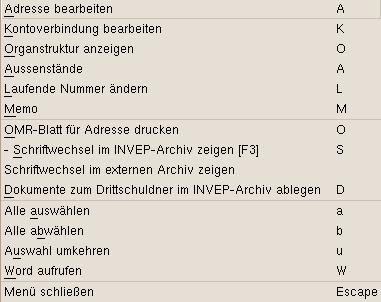
- [Adresse bearbeiten]
- Es öffnet sich der Adressdialog mit der eingegebenen Adresse des zuvor gewählten Drittschuldners (siehe Kapitel 11.1.1. Drittschuldner bearbeiten).
- [Kontoverbindung bearbeiten]
- Dialog Kontoverbindung zur Eingabe bzw. Bearbeitung der Kontoverbindung des gewählten Gläubigers.
- [Organstruktur zeigen]
- Hier werden die bei [zugehörige Organe] eingetragenen Adressen des gewählten Drittschuldners angezeigt.
- [Außenstände]
- Hier können Sie Rechnungen neu erfassen und bearbeiten (siehe Kapitel 11.2. Außenstände).
- [Laufende Nummer ändern]
- Hier können Sie für den ausgewählten Drittschuldner die Rechnungsnummer ändern.
- [Memo]
- Sie können ein vorhandenes Memo zu dem Drittschuldner ansehen, bearbeiten oder neu eingeben.
- [OMR-Blatt für Adresse drucken]
- Hier öffnet sich das in der Formularverwaltung unter "omr" gespeicherte Word-Dokument.
- [Schriftwechsel im INVEP-Archiv zeigen]
- Es öffnet sich das Dokumentenarchiv und es werden alle für den gewählten Drittschuldner hinterlegten Dokumente angezeigt.
- [Schriftwechsel im externen Archiv zeigen]
- Es öffnet sich das externe Archiv und es werden alle für den gewählten Drittschuldner hinterlegten Dokumente angezeigt.
- [Dokumente zum Drittschuldner im INVEP-Archiv ablegen]
- Es öffnet sich die Dateiauswahl und Sie können ein Dokument für den gewählten Drittschuldner in das Dokumentenarchiv importieren (siehe Kapitel 15.12 Dokumentenarchiv).
- [Word aufrufen]
- Hiermit starten Sie die Auswahl der Formulare (siehe Kapitel 15.11. Serien- und Rundbriefe).
Unterkapitel:
Andre Koppel Software GmbH 2013-01-28
