


Gläubiger
Im Dialog Gläubiger im Verfahren ... können Sie neue Gläubiger eingeben, vorhandene bearbeiten und zu bestehenden Gläubigern Forderungen eingeben und bearbeiten.
Wenn Sie im Startdialog INVEP den Button [Gläubiger] betätigen, öffnet sich der Dialog Gläubiger im Verfahren ... und die Gläubigernamen erscheinen als Tabelle.
Auch hier können Sie durch Anklicken der "Überschriften" nach Namen, Ort, usw. sortieren lassen.
Hinweis: Wenn Sie eine Überschrift bei gedrückter
Shift-Taste anklicken, können Sie die Spalte minimieren, so dass
die entsprechende Spalte in der Übershrift nur noch ein "+"
enthält. Ebenso können Sie die Spalte wieder in voller Breite
herstellen, indem Sie das "+" in der Überschrift bei gedrückter
Shift-Taste anklicken.
Klicken Sie eine ÜUberschrift bei gehaltener Strg-Taste an, wird die Spalte komplett ausgeblendet.
Um alle Spalten wieder einzublenden, klicken Sie bei gedrückter Strg- und Shift-Taste in eine Überschrift.
Klicken Sie eine ÜUberschrift bei gehaltener Strg-Taste an, wird die Spalte komplett ausgeblendet.
Um alle Spalten wieder einzublenden, klicken Sie bei gedrückter Strg- und Shift-Taste in eine Überschrift.
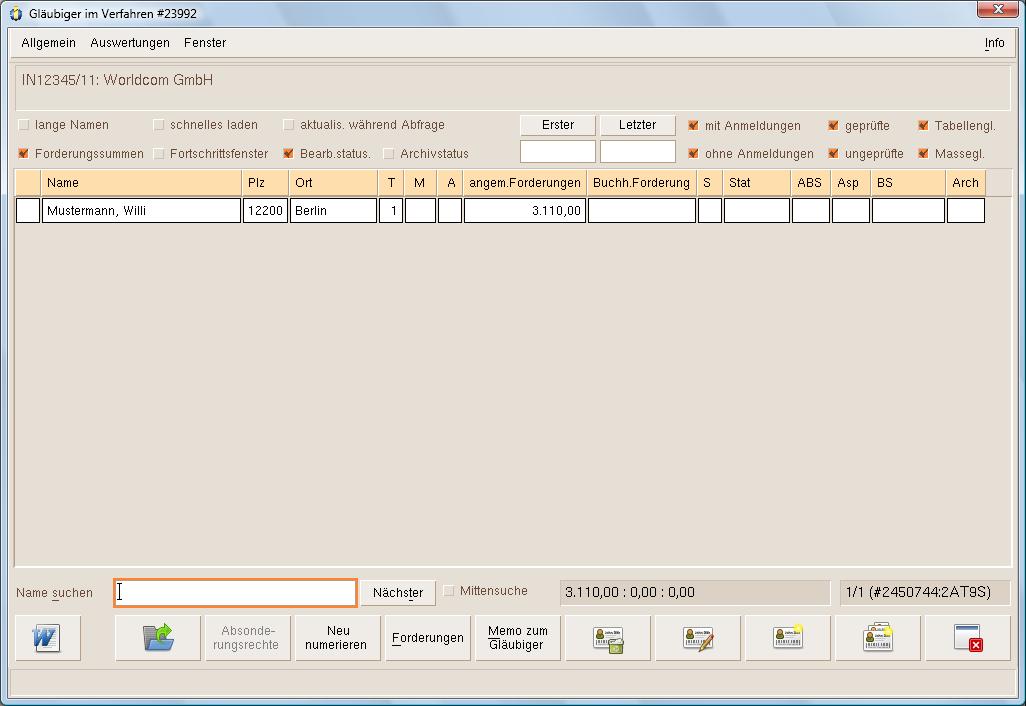
Im oberen Bereich befinden sich mehrere Einstellungsmöglichkeiten für die Anzeige der Gläubiger:
- [lange Namen]
- In den meisten Fällen reicht die verkürzte Darstellung des Namens in der Tabelle aus. Falls Sie jedoch den gesamten Namen wissen möchten, klicken Sie auf den Button [lange Namen]. Nun werden alle Gläubigernamen in voller Länge angezeigt.
- [Forderungssummen]
- Wenn Sie dies aktivieren, werden im unteren Bereich des Dialogs die Summen der Tabellenforderungen, Masseforderungen und der Forderungen lt. Buchhaltung angezeigt.
- [schnelles Laden]
- Wenn Sie das nebenstehende Kästchen anklicken, können Sie den Ladevorgang der Gläubigertabelle beschleunigen. Dann werden nur Name und Ort in der Tabelle angezeigt, jedoch keine Forderungen, die erst zeitintensiv berechnet werden müssten. Diese Funktion bietet sich an, wenn Sie mehrere neue Gläubiger eingeben.
- [Fortschrittsfenster]
- Wählen Sie hier, ob ein Fortschrittsfenster angezeigt werden soll.
- [aktualis. während der Abfrage]
- Mit der Wahl dieser Option können Sie zwar in den jeweils angezeigten Zwischenergebnissen navigieren, u.U. wird die Anzeige jedoch deutlich verlangsamt. Wenn Sie eine höhere Geschwindigkeit für die Anzeige haben möchten, sollten Sie diese Option ausschalten.
- [Bearb.status.]
- Es wird eine zusätzliche Spalte für den Bearbeitungsstatus angezeigt.
- [Archivstatus]
- Es wird eine zusätzliche Spalte für den Archivstatus, mit der Anzahl der für den jeweiligen Gläubiger im Archiv hinterlegten Dokumente, angezeigt.
- [Erster]
- Wenn Sie diesen Button anklicken, wird in das Feld die Datensatznummer der ersten eingegebenen Adresse eingetragen. Klicken Sie den Button bei gehaltener Shift -Taste an, wird die Datensatznummer der letzten eingegeben Adresse eingetragen. Sie können auch eine Datensatznummer (z.B. #398234) in das Feld eintragen.
- [Letzter]
- Wenn Sie diesen Button anklicken, wird in das Feld die Datensatznummer der letzten eingegebenen Adresse eingetragen. Klicken Sie den Button bei gehaltener Shift -Taste an, wird die Datensatznummer der ersten eingegeben Adresse eingetragen. Sie können auch eine Datensatznummer (z.B. #398234) in das Feld eintragen.
Nachdem Sie die Anzeige aktualisiert haben, werden alle Gläubiger angezeigt, deren Adressen in dem eingegebenen Datensatzbereich liegen. - [mit Anmeldungen]
- Es werden nur die Gläubiger mit Forderungsanmeldungen angezeigt.
- [ohne Anmeldungen]
- Es werden nur die Gläubiger ohne Forderungsanmeldungen angezeigt.
- [geprüfte]
- Es werden nur die Gläubiger mit geprüften Forderungsanmeldungen angezeigt.
- [ungeprüfte]
- Es werden nur die Gläubiger mit ungeprüften Forderungsanmeldungen angezeigt.
- [Tabellengl.]
- Es werden nur die Tabellengläubiger angezeigt.
- [Massegl.]
- Es werden nur die Massegläubiger angezeigt.
Hinweis: Die hier vorgenommenen Einstellungen bleiben erhalten,
bis sie wieder geändert werden.
Im Anzeigefeld werden für die einzelnen Gläubiger folgende Einträge automatisch angezeigt:
- [T]
- Tabellengläubiger: Hier wird, wenn keine Anmeldung eingegeben wurde, ein "*", sonst die Anzahl der Anmeldungen angezeigt.
- [M]
- Massegläubiger: Hier wird, wenn keine Anmeldung eingegeben wurde, ein "*", sonst die Anzahl der Anmeldungen angezeigt.
- [A]
- Hier wird ein "*" angezeigt, wenn der Gläubiger bei [Typ der Person] als Gläubigerausschussmitglied markiert wurde.
- [angm.Forderungen]
- Die Summe der angemeldeten Forderungen für diesen Gläubiger.
- [Buchh.Forderungen]
- Der Betrag, der im Dialog Kontoverbindung im Feld [Wert] eingegeben wurde.
- [Stat]
- Hier steht ein "*" für ungeprüfte Forderungen, ein "U" wenn die Forderung in der Forderungsverwaltung als [ungeprüft] markiert wurde und ein "!" für eine fehlerhaft geprüfte Forderung. Bei einer fehlerhaft geprüften Forderung wird zusätzlich die gesamte Zeile rot dargestellt.
Hinweis: Wenn Sie die Emoticon-Piktogramme (siehe Kapitel 17.1.1 Darstellungen) aktiviert haben, wird z. B. das Ausrufezeichen durch eine dunkle Wolke mit Warnzeichen ersetzt und das "U" durch eine Sonne mit Wolke.
- [AB]
- Die Anzahl der Absonderungsrechte, die der Gläubiger auf Massegegenstände im Masseverzeichnis hat.
- [Asp]
- Auszahlungssperre: Sie können für einen Gläubiger die Auszahlungssperre aktivieren, indem Sie die Spalte für den Gläubiger bei gehaltener Shift-Taste anklicken oder im Adressdialog den Button [Auszahlungssperre] aktivieren. Der Gläubiger wird dann in der Spalte [Asp] mit einem roten "!" gekennzeichnet. Ebenso können Sie die Auszahlungsperre wieder entfernen.
- [BS]
- Ist der Button [Bearb.status] aktiviert, wird hier der eingegebene Bearbeitungsstatus für den Gläubiger angezeigt. Sie können für einen Gläubiger einen Bearbeitungsstatus eingeben, indem Sie den Gläubiger in der Spalte "BS" bei gehaltener Shift-Taste anklicken. Wenn Sie hier z.B. 200 eingeben und danach auf [Speichern&Exit] klicken, wird für diesen Gläubiger in der Spalte [BS] ein lächelndes Smilie angezeigt.

Hinweis: Wenn Sie mit dem Mauszeiger auf die Zeile eines
Gläubigers im Bereich des Namens, Plz oder Adresse gehen
und dann die linke Maustaste gedrückt halten, wird Ihnen die
Adresse des Gläubigers mit Vertreter- und Korrespondenzadresse
angezeigt.
Im Bereich der Spalten T, M, A, angem.Forderungen oder Buchh.Forderungen werden Ihnen, bei gedrückter linker Maustaste, die angemeldeten Beträge mit Forderungsprüfungen zu diesem Gläubiger angezeigt.
Im Bereich der Spalten T, M, A, angem.Forderungen oder Buchh.Forderungen werden Ihnen, bei gedrückter linker Maustaste, die angemeldeten Beträge mit Forderungsprüfungen zu diesem Gläubiger angezeigt.
In diesem Dialog können Sie mit verschiedenen Optionen nach vorhandenen Gläubigern suchen:
- [Name suchen]
-
Geben Sie hier den gewünschten Namen ein. Falls Sie sich nicht sicher sind, wie der gesuchte Name geschrieben wird, geben Sie dort einen oder mehrere Anfangsbuchstaben ein, z.B. ein m. Das Programm wandert in der Tabelle dann automatisch zum ersten Gläubiger mit dem Anfangsbuchstaben "m".
Sie können auch nach Anmeldenummern suchen, indem Sie die Nummer mit vorangestelltem # eingeben und dann auf [Nächster] klicken. - [Nächster]
- Der zum eingegebenen Suchmuster folgende passende Name wird ausgewählt.
- [Mittensuche]
- Ist diese Funktion aktiviert, sucht das Programm in der Liste der angezeigten Namen nach einem Namensteil statt nach einem Namensanfang. Wenn die Funktion aktiviert ist und Sie z.B. mann eingeben, wird in der Tabelle ein passender Name wie: "Diekmann", "Homannsfeldt", "Murmann-Eiler" usw. angewählt. Ist die Funktion inaktiv, sucht das Programm die eingegebene Buchstabenfolge nur am Anfang des Wortes.
- 1. [Zahlenfeld]
- Hier wird die Summenbildung abzüglich der Rücknahmen angezeigt und zwar in der Reihenfolge: Tabellenforderungen : Masseforderungen : Buchhaltung.
- 2. [Zahlenfeld]
- Eine Zahlenkombination gibt Ihnen die Position des ausgewählten Namens in der Gläubigerliste und die Gesamtzahl der Gläubiger an.
Beispiel: Im Zahlenfeld steht 13/1112. Dies bedeutet: Der Gläubiger ist der 13. in einer Liste mit insgesamt 1112 Gläubigern.
Alle beschriebenen und weitere Bearbeitungsmöglichkeiten für die einzelnen Gläubiger stehen Ihnen im Kontextmenü (rechte Maustaste) zur Verfügung.
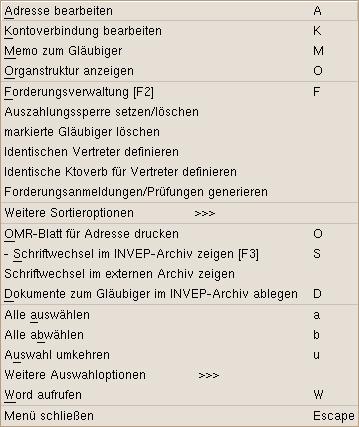
- [Adresse bearbeiten]
- Adressdialog mit der eingegebenen Adresse des zuvor gewählten Gläubigers (siehe Kapitel 10.1.1. Gläubiger bearbeiten).
- [Kontoverbindung bearbeiten]
- Dialog Kontoverbindung zur Eingabe bzw. Bearbeitung der Kontoverbindung des gewählten Gläubigers.
- [Memo zum Gläubiger]
- Dialog Memo zur Eingabe bzw. Ansicht des Memos des gewählten Gläubigers (siehe Kapitel 7 Memo).
- [Organstruktur zeigen]
- Hier werden die bei [zugehörige Organe] eingetragenen Adressen des gewählten Gläubigers angezeigt.
- [Forderungsverwaltung]
- Hier gelangen Sie in die Forderungsverwaltung des Gläubigers (siehe Kapitel 10.2. Forderungen).
- [Auszahlungssperre setzen/löschen]
- Sie können hier für den gewählten Gläubiger die Auszahlungssperre aktivieren oder auch wieder entfernen.
- [markierte Gläubiger löschen]
- Die markierten Gläubiger können nur gelöscht werden, wenn keine Forderungen vorhanden sind.
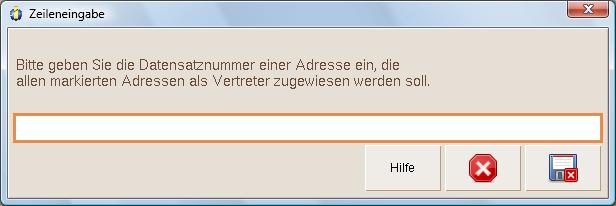
- [Identische Vertreter definieren]
- Sie müssen zunächst die Adresse des Vertreters eingeben. Nachdem Sie die Gläubiger markiert haben, denen der Vertreter zugeordnet werden soll, klicken Sie auf [Identische Vertreter definieren]. Geben Sie hier die Datensatznummer des Vertreters ein und bestätigen die Eingaben mit [Speichern&Exit].
- [Identische Ktoverb für Vertreter definieren]
- Sie müssen zunächst die Adresse markieren, denen die Kontoverbindung eines Vertreters zugeordnet werden soll. Wählen Sie dann die Adresse des Gläubigers, von der die Kontoverbindung kopiert werden soll und klicken auf [Identische Ktoverb für Vertreter definieren].
Es öffnet sich folgende Gläubiger-Frage:"Sollen bereits vorhandene Kontoverbindungen mit den Daten aus der Vorlage überschrieben werden oder sollen vorhandene Daten erhalten bleiben."
Nachdem Sie diese Frage mit [Überschr.] oder [Erhalten] bestätigt haben, öffnet sich die nächste Gläubiger-Frage:"Es werden jetzt ...Gläubiger verarbeitet. Sind Sie sicher, dass Sie das wollen?"
- [Forderungsanmeldungen/Prüfungen generieren]
-
Wenn Sie z.B. für einen Gläubiger die Forderungen festgestellt haben, können Sie weitere Gläubiger auswählen, bei denen die Forderungen auch festgestellt werden sollen.
Markieren Sie diese Gläubiger, wählen den Gläubiger aus, von dem die Feststellungsart und der Feststellungsvermerk übernommen werden soll und klicken dann im Kontextmenü auf [Forderungsanmeldungen/Prüfungen generieren].
Es erscheint als erstes die Nachricht:"Es ist eine Prüfung vorhanden. Soll diese Prüfung als Vorlage verwendet werden?"
Wenn Sie hier [Prüfung eintragen] wählen, erscheint in der nächsten Nachricht der Hinweis, um welche Prüfungsart es sich handelt. Wählen Sie hier wieder [Prüfung eintragen], wird in der letzten Nachricht angezeigt wieviele Gläubiger verarbeitet wurden, die Anzahl der eingetragenen Anmeldungen und Prüfungen, sowie die Anzahl der fehlenden Bankverbindungen, Beträge, Gründe und Fehler. - [weitere Sortieroptionen]
- Hier öffnet sich ein Menü mit weiteren Auswahloptionen.
- [Gläubiger nach Datum der letzten Anmeldung sortieren]
- Die Gläubiger werden nach Datum der Anmeldung sortiert.
- [Gläubiger nach Datum der letzten Prüfung sortieren]
- Die Gläubiger werden nach Datum der Prüfung sortiert.
- [Gläubiger nach Nummer der letzten Anmeldung sortieren]
- Die Gläubiger werden nach Anmeldenummer sortiert.
- [Nach Gläubigerdatensatznummer sortieren]
- Hier werden die Gläubiger in der Reihenfolge der Adresseingabe sortiert.
- [Datensatzbereiche ermitteln]
- Sie können hier auswählen, ob die Datensatznummern in der Reihenfolge der auftretenden Datensatznummern oder nach Größe der zusammenhängenden Bereiche angezeigt werden sollen. Es öffnet sich dann ein Hilfedialog in dem die Datensatznummern der Gläubiger angezeigt werden.
- [OMR-Blatt für Adresse drucken]
- Hier öffnet sich das in der Formularverwaltung unter "omr" gespeicherte Word-Dokument.
- [Schriftwechsel im INVEP-Archiv zeigen]
- Es öffnet sich das Dokumentenarchiv und es werden alle für den gewählten Gläubiger hinterlegten Dokumente angezeigt.
- [Schriftwechsel im externen Archiv zeigen]
- Es öffnet sich das externe Archiv und es werden alle für den gewählten Gläubiger hinterlegten Dokumente angezeigt.
- [Dokumente zum Gläubiger im INVEP-Archiv ablegen]
- Es öffnet sich die Dateiauswahl und Sie können ein Dokument für den gewählten Gläubiger in das Dokumentenarchiv importieren (siehe Kapitel 15.12 Dokumentenarchiv).
- [Weitere Auswahloptionen]
- Hier öffnet sich ein Menü mit weiteren Auswahloptionen. Es erscheint dann jeweils nach Auswahl eines Menüpunkts bzw. einer weiteren Eingabe eine Gläubiger-Nachricht mit der Anzahl der markierten Gläubiger.
- [Gläubiger nach Datensatznummern auswählen]
- Geben Sie hier die Datensatznummern der Adressen der zu markierenden Gläubiger ein und bestätigen die Eingabe mit [Speichern&Exit].
- [Gläubiger mit Anmeldung in Datumsbereich auswählen]
- Geben Sie hier den Datumsbereich der Anmeldungen der Gläubiger ein, die markiert werden sollen und bestätigen die Eingabe mit [Exit].
- [Gläubiger mit Anmeldung in Nummernbereich auswählen]
- Geben Sie hier die Anmeldenummern des zu markierenden Bereichs ein und bestätigen die Eingabe mit [Speichern&Exit].
- [Gläubiger, deren Anmeldung in einem Datums-/Zeitbereich erfasst wurde]
- Geben Sie hier den Datums-/Zeitbereich ein, in dem die Anmeldungen der Gläubiger erfasst oder bearbeitet wurden und bestätigen die Eingabe mit [Exit].
- [Gläubiger mit Feststellungen anwählen]
- Es werden nur die Gläubiger mit festgestellten Forderungen markiert.
- [Gläubiger mit Bestreitungen anwählen]
- Es werden nur die Gläubiger mit bestrittenen Forderungen markiert.
- [Gläubiger mit Ausfallforderungen anwählen]
- Es werden nur die Gläubiger mit in Höhe des nachzuweisenden Ausfalls festgestellten Forderungen markiert.
- [Gläubiger mit aufschiebend bedingten Forderungen anwählen]
- Es werden nur die Gläubiger mit aufschiebend bedingt festgestellten Forderungen markiert.
- [Word aufrufen]
- Hiermit starten Sie die Auswahl der Formulare (siehe Kapitel 15.11 Serien- und Rundbriefe).
Unterkapitel:
Andre Koppel Software GmbH 2013-01-28
